
Atlas Pro ONTV ne fonctionne pas en 2026 : diagnostic et solutions
Code, login, réseau, serveur, cache, buffering ou écran noir : commencez par le symptôme réellement affiché.
Lorsque Atlas Pro ONTV ne fonctionne pas, la bonne solution dépend du symptôme. Un code refusé ne se traite pas comme un écran noir, et un service qui fonctionne en partage mobile mais pas en Wi‑Fi indique souvent un problème local. Cette checklist vous aide à isoler la cause avant de réinstaller ou de modifier plusieurs réglages à la fois.
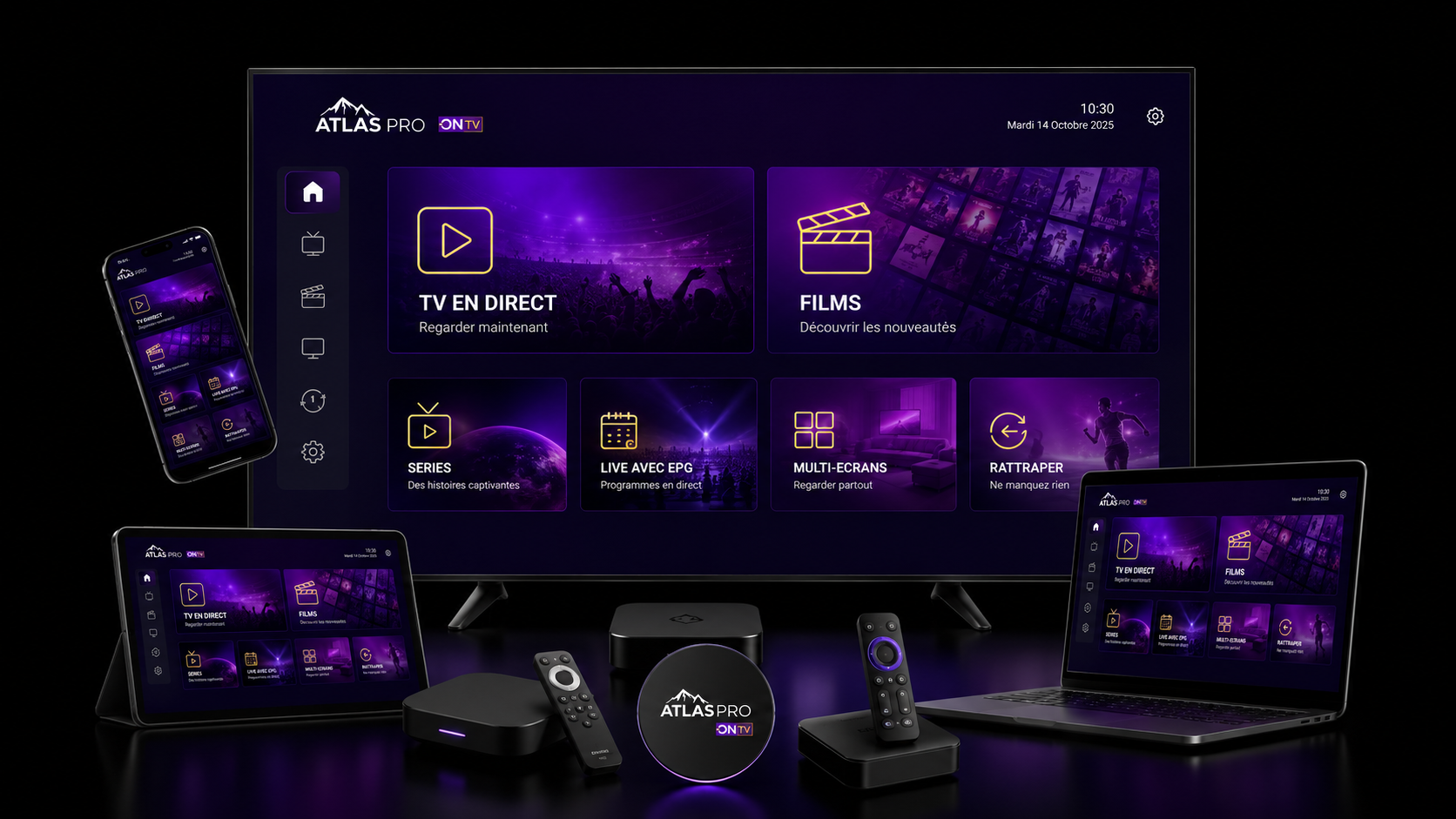
Le message « Atlas Pro ONTV ne fonctionne pas » peut recouvrir des situations très différentes : application qui ne s’ouvre plus, code rejeté, login impossible, erreur serveur, liste vide, EPG absent, buffering, coupures, écran noir ou problème limité à un seul appareil. Le diagnostic devient beaucoup plus simple lorsque vous partez du symptôme visible au lieu de modifier immédiatement le DNS, le VPN ou l’application.
Diagnostic rapide : quelle solution tester en premier ?
| Symptôme | Cause à vérifier d’abord | Première action |
|---|---|---|
| Code invalide / login failed | Saisie, ancien accès, expiration, session | Retaper le dernier accès reçu et tester un seul appareil |
| Erreur serveur / timeout | Réseau, DNS, VPN, incident temporaire | Redémarrer puis comparer Wi‑Fi et partage mobile |
| Fonctionne en 4G mais pas en Wi‑Fi | Routeur, DNS, proxy, filtrage local | Redémarrer le routeur et tester sans VPN/DNS privé |
| Buffering ou freezes | Wi‑Fi, débit, qualité vidéo, appareil | Passer en Full HD et comparer Ethernet ou Wi‑Fi 5 GHz |
| Écran noir avec son | Lecteur, codec, qualité, appareil | Tester un autre contenu et une qualité inférieure |
| Application qui se ferme | Stockage, cache, compatibilité | Redémarrer, vérifier l’espace libre puis vider le cache si nécessaire |
| Liste / EPG / VOD vide | Synchronisation, cache ou réseau | Actualiser, redémarrer puis tester un autre réseau |
- 1. Identifier le symptôme exact
- 2. Checklist prioritaire
- 3. Code, login et activation
- 4. Erreur serveur et timeout
- 5. Réseau, DNS, VPN et routeur
- 6. Cache, stockage et application
- 7. Buffering et coupures
- 8. Écran noir avec ou sans son
- 9. Liste, EPG, VOD ou replay absents
- 10. Un seul appareil ne fonctionne pas
- 11. Problème après une mise à jour
- 12. Quand réinstaller
- 13. Préparer une demande au support
- FAQ dépannage Atlas Pro ONTV
1. Identifier le symptôme exact avant de dépanner
Écrire simplement « ça ne marche pas » ne permet pas de distinguer un problème d’accès d’un problème de réseau. Commencez par reproduire l’erreur une seule fois et notez ce que vous voyez réellement : message, écran, heure approximative et appareil utilisé.
Application bloquée
L’application ne démarre pas, revient au menu ou se ferme immédiatement.
Accès refusé
Code invalide, login failed, authorization failed ou profil non reconnu.
Connexion serveur
Timeout, impossible de charger la liste ou message de serveur inaccessible.
Lecture instable
Buffering, freezes, coupures, écran noir ou problème uniquement en 4K.
Une fois le symptôme identifié, utilisez le guide spécialisé plutôt que de répéter toute la checklist. Les problèmes d’accès relèvent du guide login Atlas Pro ONTV, tandis que les coupures relèvent du guide buffering.
2. Checklist prioritaire quand Atlas Pro ONTV ne fonctionne pas
- Notez le message exact. Gardez une capture masquée si l’erreur disparaît rapidement.
- Fermez complètement l’application. Ne vous contentez pas de revenir à l’écran d’accueil.
- Redémarrez l’appareil. Un vrai redémarrage est plus utile qu’une simple mise en veille.
- Testez le réseau habituel. Vérifiez d’abord sans modifier DNS ou VPN.
- Comparez une autre connexion. Un partage mobile peut distinguer réseau local et accès.
- Vérifiez le dernier code ou login. Après renouvellement, n’utilisez pas automatiquement l’ancien profil.
- Contrôlez stockage et cache. Surtout si un seul appareil est touché.
- Testez en Full HD. Attendez avant de conclure à une panne 4K.
Si le problème reste identique sur plusieurs réseaux et plusieurs appareils, la cause est moins probablement liée au Wi‑Fi local. Préparez alors les informations de la section support au lieu de modifier davantage les réglages.
3. Code, login et activation : vérifier l’accès en premier
Si l’application s’ouvre mais refuse la connexion, concentrez-vous sur l’accès. Les causes fréquentes sont un espace invisible, un ancien code, un mauvais champ, une expiration, un ancien profil conservé après renouvellement ou plusieurs sessions ouvertes.
- utilisez le dernier accès reçu ;
- retapez-le sans espace avant ou après ;
- vérifiez les caractères proches comme O/0 ou I/1 ;
- activez date, heure et fuseau automatiques ;
- fermez les autres appareils pendant le test ;
- ne supprimez pas l’ancien profil avant d’avoir conservé le nouvel accès.
Si vous attendez encore votre accès après une commande, utilisez réception et activation du code. Pour un refus explicite, consultez code Atlas Pro ONTV invalide. Si la période semble terminée, vérifiez que faire avec un code expiré avant tout nouveau paiement.
4. Erreur serveur ou timeout : isoler réseau et accès
Une erreur de connexion serveur ne signifie pas automatiquement qu’un serveur est en panne. Le même message peut être provoqué par le routeur, un DNS personnalisé, un VPN, une perte temporaire de connexion ou un accès non reconnu.
| Test | Résultat | Interprétation |
|---|---|---|
| Wi‑Fi puis partage mobile | Fonctionne en partage mobile | Vérifier routeur, DNS ou filtrage local |
| Deux appareils sur le même Wi‑Fi | Un seul échoue | Vérifier l’application ou l’appareil |
| Deux réseaux différents | Les deux échouent | Vérifier accès, application ou incident |
| Redémarrage complet | Le problème disparaît | Blocage temporaire probable |
La procédure détaillée est disponible dans Erreur serveur Atlas Pro ONTV : causes et solutions.
5. Réseau, DNS, VPN et routeur
Si Atlas Pro ONTV fonctionne en 4G/5G mais pas sur votre Wi‑Fi, le test oriente fortement vers le réseau local. Redémarrez le routeur, rapprochez l’appareil du point d’accès et comparez Ethernet ou Wi‑Fi 5 GHz lorsque c’est possible.
Pour le diagnostic, désactivez temporairement les réglages réseau additionnels comme VPN, proxy ou DNS privé. L’objectif est de revenir à une configuration simple, pas de contourner une restriction légale ou contractuelle. Si la connexion fonctionne sans ces réglages, réactivez-les un par un pour identifier celui qui provoque le problème.
Guides utiles : Wi‑Fi 5 GHz, connexion Ethernet, réglage DNS, réduire la latence et débit Internet nécessaire.
6. Cache, stockage et application
Lorsqu’un seul appareil pose problème, inspectez l’application avant de modifier le réseau de toute la maison. Une mémoire saturée, un cache incohérent ou une ancienne version peuvent provoquer fermeture, lenteur, liste vide ou profil qui ne reste pas enregistré.
- fermez complètement l’application ;
- redémarrez l’appareil ;
- vérifiez l’espace libre ;
- mettez à jour l’application depuis une source fiable si nécessaire ;
- videz uniquement le cache si l’application reste lente ou conserve un ancien état ;
- évitez d’effacer toutes les données sans avoir conservé votre accès.
Consultez vider le cache Atlas Pro ONTV et redémarrer ou réinitialiser correctement.
7. Buffering, freezes et coupures pendant la lecture
Si le login fonctionne et que les catégories sont visibles mais que la vidéo coupe, le problème n’est probablement pas le code. Testez d’abord une qualité moins exigeante. Une lecture stable en HD ou Full HD mais instable en 4K indique plutôt une limite de débit, de Wi‑Fi ou de décodage.
| Observation | Cause à vérifier | Action |
|---|---|---|
| Tout coupe en Wi‑Fi | Signal ou routeur | Tester Ethernet / Wi‑Fi 5 GHz |
| Full HD stable, 4K instable | Débit ou appareil | Rester en Full HD puis optimiser la connexion |
| Un seul appareil coupe | Cache, lecteur, compatibilité | Redémarrer et comparer un autre appareil |
| Coupures sur plusieurs appareils | Réseau global ou source du contenu | Comparer un autre réseau et plusieurs contenus |
Pour aller plus loin : causes et solutions du buffering, réglages 4K et réglages audio et vidéo.
8. Écran noir avec ou sans son
Un écran noir demande un test différent du buffering. Vérifiez si le son est présent, si le problème touche un seul contenu ou toutes les catégories, puis essayez une qualité inférieure. Si l’écran noir apparaît uniquement sur une TV et pas sur téléphone, l’appareil ou le lecteur devient une piste prioritaire.
- son présent, image noire : regarder lecteur, codec, qualité ou affichage ;
- ni son ni image : tester un autre contenu puis le réseau ;
- uniquement en 4K : revenir en Full HD ;
- uniquement sur une TV : comparer l’application et la compatibilité.
Utilisez le guide Atlas Pro ONTV écran noir : comment résoudre le problème.
9. Liste vide, EPG absent, VOD ou replay non chargé
Si la connexion est acceptée mais que la liste ou l’EPG reste vide, commencez par actualiser la page ou la liste si l’application propose cette fonction. Fermez ensuite l’application, redémarrez et testez un autre réseau. Évitez de ressaisir plusieurs fois le code si l’accès est déjà accepté.
Un ancien cache peut conserver un état incomplet après une mise à jour ou un renouvellement. Videz le cache seulement après le redémarrage si le problème persiste. Pour les vérifications spécifiques, consultez EPG, VOD et replay Atlas Pro ONTV.
10. Que faire si un seul appareil ne fonctionne pas ?
Quand le même accès fonctionne sur un autre appareil avec le même réseau, concentrez-vous sur l’appareil en échec : application, stockage, système, date/heure et compatibilité.
| Appareil | Vérifications | Guide |
|---|---|---|
| Android TV | Cache, stockage, Android, Wi‑Fi | Android TV |
| Google TV | Stockage, application, Wi‑Fi | Google TV |
| Fire TV Stick | Cache, Fire OS, stockage | Fire TV Stick |
| Samsung TV | Application, réseau, modèle | Samsung TV |
| LG webOS | webOS, application, mémoire | LG webOS |
| iPhone / iPad | Application, iOS/iPadOS, réseau | iOS / iPadOS |
| Windows / Mac | Lecteur, pare-feu, réseau | Windows · Mac |
Si vous changez complètement d’appareil, consultez également changer d’appareil sans perdre son accès et vérifier la compatibilité.
11. Atlas Pro ONTV ne fonctionne plus après une mise à jour
Si le problème a commencé immédiatement après une mise à jour, ne modifiez pas tout le système. Notez le numéro de version, redémarrez l’appareil, vérifiez le stockage et testez l’accès avant de toucher au DNS ou au réseau.
Une mise à jour peut révéler une incompatibilité locale ou conserver un ancien état dans le cache. Le guide maintenance et mises à jour Atlas Pro ONTV donne la routine complète. Pour la version 4.0, utilisez mise à jour Atlas Pro ONTV 4.0.
12. Faut-il réinstaller l’application immédiatement ?
Non. Une réinstallation n’est utile que lorsque la cause semble réellement liée à l’application. Si le service fonctionne en partage mobile mais pas en Wi‑Fi, réinstaller ne corrigera probablement pas le routeur. Si le code est expiré, réinstaller ne prolongera pas l’accès.
Réinstallez plutôt lorsque l’application se ferme, ne s’ouvre plus, reste bloquée malgré un redémarrage et un stockage suffisant, ou lorsque la version installée semble corrompue. Avant de supprimer l’application, conservez votre accès et notez le nom de l’application ainsi que la version.
13. Préparer une demande au support Atlas Pro ONTV
Si les vérifications n’isolent pas la cause, transmettez des informations concrètes. Cela évite de refaire plusieurs fois les mêmes tests.
| Information | Exemple | À masquer |
|---|---|---|
| Appareil | Samsung 2021, Fire TV 4K, Android TV | Numéro de série inutile |
| Application / version | Nom et numéro de version | Aucun secret |
| Message exact | Authorization failed, timeout, écran noir | Code et identifiants visibles |
| Réseaux testés | Wi‑Fi, Ethernet, partage mobile | Mot de passe Wi‑Fi |
| Tests effectués | Redémarrage, cache, Full HD, second appareil | URL privée ou QR code |
| Commande | Référence ou email utilisé | Données bancaires |
Bonjour, Atlas Pro ONTV ne fonctionne pas sur mon appareil.
Appareil : ____
Application et version : ____
Message exact : ____
Réseaux testés : ____
Le problème apparaît sur : un appareil / plusieurs appareils.
Tests déjà réalisés : redémarrage / cache / autre réseau / Full HD / second appareil.
Référence de commande : ____
Les codes et données sensibles sont masqués.
Guides de dépannage complémentaires
FAQ – Atlas Pro ONTV ne fonctionne pas
Pourquoi Atlas Pro ONTV ne fonctionne-t-il pas ?
La cause peut se trouver dans l’accès, le réseau, l’application, le cache, le serveur, la qualité vidéo ou l’appareil. Commencez par le symptôme exact avant de modifier les réglages.
Quelle est la première chose à tester ?
Notez le message exact, fermez l’application, redémarrez l’appareil puis testez le réseau habituel. Si le problème continue, comparez une autre connexion.
Pourquoi cela fonctionne-t-il en partage mobile mais pas en Wi‑Fi ?
Ce résultat oriente vers le réseau local : routeur, Wi‑Fi, DNS personnalisé, VPN, proxy ou filtrage. Redémarrez le routeur et revenez temporairement à une configuration réseau simple.
Comment savoir si le code est en cause ?
Un message de code invalide, login failed ou authorization failed doit conduire à vérifier le dernier accès reçu, la saisie, l’expiration et les sessions avant de toucher au réseau.
Que faire si la vidéo coupe ?
Testez plusieurs contenus en HD ou Full HD, puis comparez Wi‑Fi et Ethernet si possible. Une 4K instable alors que la Full HD fonctionne oriente vers le débit ou l’appareil.
Que faire avec un écran noir ?
Vérifiez si le son est présent, testez un autre contenu et une qualité inférieure. Si le problème touche un seul appareil, vérifiez le lecteur, le cache et la compatibilité.
Faut-il réinstaller l’application ?
Pas en première intention. Redémarrez, testez le réseau, vérifiez l’accès, le stockage et le cache. Réinstallez surtout si l’application plante ou ne démarre plus.
Pourquoi l’EPG ou la VOD reste vide ?
Actualisez la liste, redémarrez puis testez un autre réseau. Si l’accès est accepté, évitez de ressaisir le code inutilement et vérifiez ensuite le cache.
Quand contacter le support ?
Contactez le support lorsque le problème reste identique après les vérifications de base, surtout s’il apparaît sur plusieurs réseaux ou appareils.
Que transmettre au support ?
Envoyez l’appareil, l’application, le message exact, les réseaux testés et les étapes déjà réalisées. Masquez code complet, mot de passe, URL privée, QR code et données bancaires.
Atlas Pro ONTV ne fonctionne toujours pas ?
Envoyez au support le symptôme exact, votre appareil, l’application, les réseaux testés et les vérifications déjà effectuées, sans exposer vos accès.