
Code expiré Atlas Pro ONTV en 2026 : que faire et renouveler sans erreur
Réponse directe : si Atlas Pro ONTV affiche « code expiré », vérifiez le message exact, la date de fin, la dernière confirmation et le profil actif avant de renouveler. Si vous venez de payer, ne recommencez pas la commande : utilisez le dernier accès reçu et faites vérifier le statut en cas de doute.
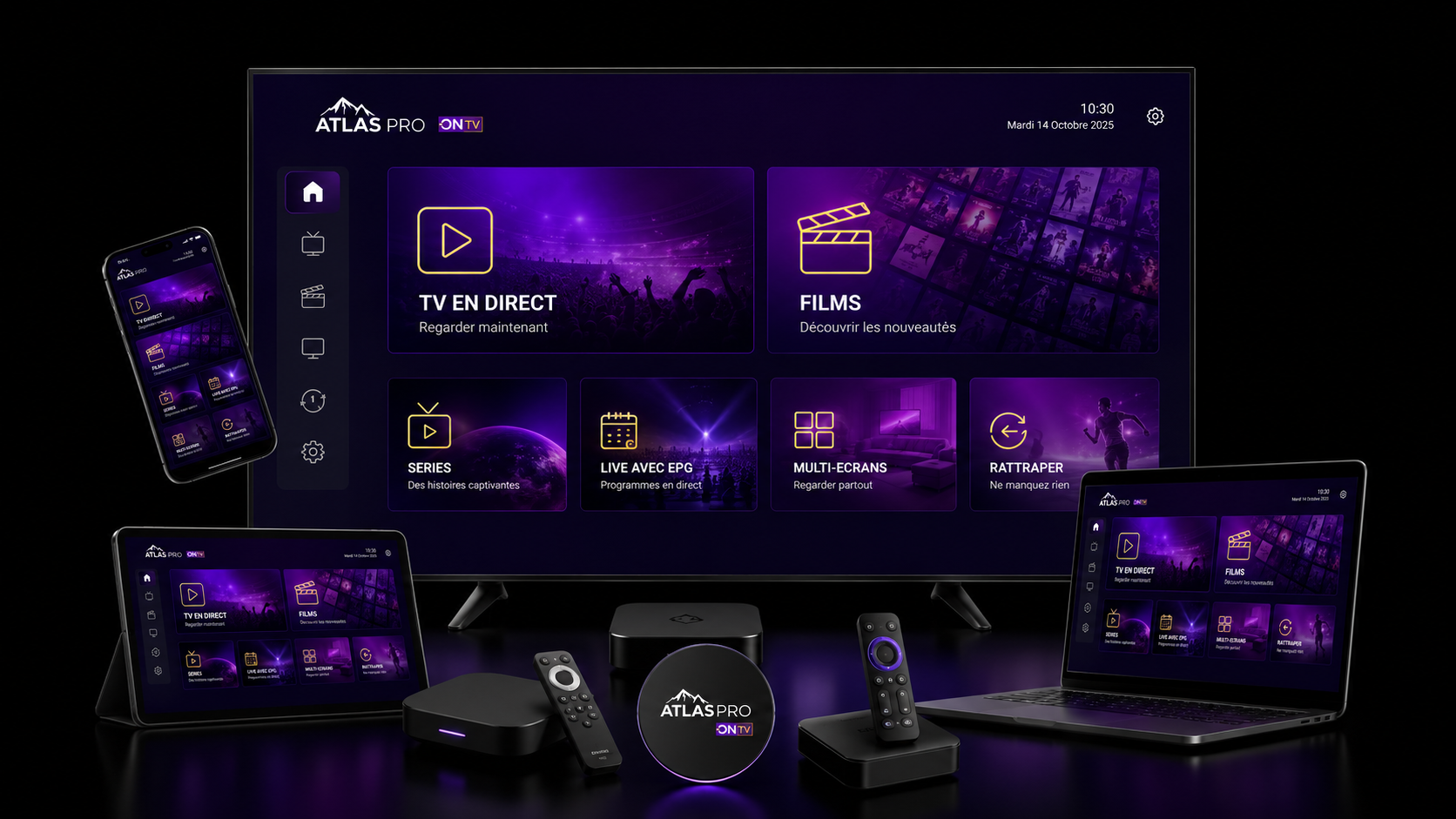
Code expiré Atlas Pro ONTV : diagnostic en 60 secondes
| Situation | Cause à vérifier | Première action |
|---|---|---|
| « Expiré » sur plusieurs appareils | Date de fin atteinte, ancien accès remplacé ou statut à confirmer | Comparer la dernière confirmation et contacter le support Atlas Pro ONTV avant tout nouvel achat |
| « Expiré » sur un seul appareil | Ancien profil, cache ou session locale | Fermer l’application, contrôler le profil actif et redémarrer l’appareil |
| Message juste après renouvellement | Ancien profil encore chargé ou nouvelle activation non encore utilisée | Ouvrir le dernier accès reçu et conserver la preuve du renouvellement |
| Message « invalide » ou « incorrect » | Saisie, mauvais champ ou format non reconnu | Consulter le guide code invalide Atlas Pro ONTV |
| Connexion impossible sans mention d’expiration | Réseau, application ou appareil | Tester la connexion avant de modifier l’abonnement |
1. Code expiré, code invalide ou erreur de connexion : ne pas confondre
Le premier réflexe consiste à copier exactement le texte affiché. « Expiré », « invalide », « incorrect », « login failed » ou « connexion impossible » ne désignent pas forcément le même problème. Un renouvellement peut être pertinent lorsque la durée est réellement terminée, mais il n’apporte rien si l’erreur vient d’un profil ancien, d’une faute de saisie, d’un cache bloqué ou du réseau.
| Message observé | Ce qu’il faut vérifier | Action utile |
|---|---|---|
| Code expiré / abonnement expiré | Date de fin, dernier renouvellement, dernier profil reçu | Confirmer le statut avant toute nouvelle commande |
| Code invalide / incorrect | Espaces, caractères O/0, I/l/1, champ utilisé et format | Recopier proprement puis utiliser le diagnostic code invalide |
| Identifiants refusés | Nom d’utilisateur, mot de passe, lien ou portail associé | Suivre le guide login et connexion |
| Chargement infini / serveur inaccessible | Wi-Fi, Ethernet, VPN, DNS, routeur et application | Commencer par le dépannage général Atlas Pro ONTV |
Si vous n’avez pas encore reçu votre accès après une commande, utilisez plutôt le guide réception, activation et suivi de commande. Il permet de retrouver les canaux de livraison et de préparer les informations nécessaires sans créer une deuxième commande.
2. Comment confirmer qu’un code Atlas Pro ONTV est réellement expiré ?
Avant de renouveler, rassemblez trois éléments simples : la date du dernier achat ou renouvellement, la durée annoncée sur la confirmation et le profil actuellement chargé dans l’application. Le but n’est pas de deviner la date d’expiration, mais de comparer ce qui est affiché avec les informations de votre dernière commande.
Vérifier la date
Retrouvez la confirmation la plus récente et notez la date de début ou de fin lorsqu’elle est indiquée. Évitez de vous baser sur un ancien email ou une ancienne capture.
Vérifier le profil actif
Une application peut conserver plusieurs profils. Assurez-vous que le dernier accès reçu est bien celui qui est ouvert avant de conclure à une expiration.
Vérifier sur un second appareil
Lorsque votre formule le permet, un test sur un autre appareil aide à distinguer un statut de compte d’un problème local à la TV, au téléphone ou au lecteur.
Si la date de fin est proche et que vous souhaitez éviter une interruption, consultez le guide de renouvellement Atlas Pro ONTV sans coupure. Pour choisir la durée et le nombre d’écrans, le comparatif 3, 6 ou 12 mois aide à adapter la formule à l’usage réel.
3. Informations à préparer avant de contacter le support
Plus votre demande est précise, plus il est facile de distinguer une expiration réelle d’un problème d’application. Préparez les éléments suivants sans transmettre de données sensibles inutiles.
| Élément | Pourquoi c’est utile | À transmettre |
|---|---|---|
| Email ou référence de commande | Retrouver le dossier concerné | Oui, au support |
| Date du dernier achat ou renouvellement | Comparer avec la période annoncée | Oui |
| Appareil et application | Identifier une erreur locale ou un profil ancien | Oui |
| Message exact | Distinguer expiré, invalide, login ou réseau | Oui |
| Capture d’écran | Voir le message sans ambiguïté | Oui, après masquage |
| Code complet, mot de passe ou URL privée | Données permettant l’accès | Non |
4. Vérifications locales sans risque avant de renouveler
Si l’expiration n’est pas encore certaine, changez un seul élément à la fois. Cela permet de savoir quelle action a réellement corrigé le problème.
- Noter le message exact : faites la différence entre expiré, invalide, identifiants refusés et simple erreur réseau.
- Contrôler le dernier profil : ouvrez l’accès reçu lors de la dernière activation ou du dernier renouvellement.
- Redémarrer l’application : fermez-la complètement, puis relancez-la avant de modifier d’autres réglages.
- Redémarrer l’appareil : un redémarrage complet peut supprimer une session bloquée. Consultez le guide redémarrage et réinitialisation si nécessaire.
- Vider uniquement le cache : sur les appareils compatibles, utilisez d’abord la procédure vider le cache Atlas Pro ONTV plutôt qu’une suppression complète.
- Tester le réseau : comparez Wi-Fi et Ethernet ou une autre connexion autorisée pour écarter un problème local.
- Contacter le support : si le message reste identique sur plusieurs appareils, demandez une vérification du statut avant de renouveler.
5. Le code affiche encore « expiré » après un renouvellement
Après un renouvellement, ne supprimez pas immédiatement l’ancien profil. Selon la méthode utilisée, la prolongation peut conserver le même accès ou fournir de nouvelles informations. Commencez par lire la confirmation reçue, puis comparez-la avec ce qui est enregistré dans l’application.
- Vérifiez que le paiement et la commande correspondent bien à la formule attendue.
- Contrôlez le canal de réception utilisé lors du renouvellement : email, message ou autre moyen indiqué dans votre confirmation.
- Comparez le dernier accès reçu avec le profil actuellement ouvert dans l’application.
- Ajoutez le nouveau profil avant de supprimer l’ancien si de nouvelles informations ont été fournies.
- Fermez puis relancez l’application, et redémarrez l’appareil si le statut affiché ne change pas.
- Si le message reste « expiré », envoyez la référence du renouvellement au support sans recommencer le paiement.
Le guide activation et suivi de commande détaille les informations à fournir après achat. Pour vérifier les moyens de paiement et réduire les refus, consultez également le guide paiement Atlas Pro ONTV.
6. Renouveler Atlas Pro ONTV sans double paiement
Une expiration confirmée n’oblige pas à recommencer toutes les étapes d’installation. Avant de choisir une formule, notez la durée souhaitée, le nombre d’écrans réellement utilisés et l’appareil principal. Cela évite de commander une configuration inadaptée ou de multiplier les achats en pensant qu’un problème de connexion vient de l’abonnement.
| Étape | À vérifier | Erreur à éviter |
|---|---|---|
| 1. Confirmer | Date de fin et statut de la dernière commande | Renouveler alors qu’un traitement est déjà en cours |
| 2. Choisir | Durée et nombre d’écrans nécessaires | Confondre nombre d’appareils et lectures simultanées |
| 3. Payer | Montant et récapitulatif affichés | Lancer deux paiements pour la même demande |
| 4. Conserver | Confirmation, référence et ancien profil | Supprimer l’ancien accès avant validation |
| 5. Tester | Nouveau statut sur un seul appareil | Modifier plusieurs appareils en même temps |
Si vous hésitez entre plusieurs durées, consultez les tarifs Atlas Pro ONTV. Les promotions éventuelles doivent être vérifiées directement sur la page offres et promotions 2026 au moment de la commande.
7. Remplacer l’ancien accès sans perdre sa configuration
Les menus changent selon l’application, mais le principe est simple : ne supprimez pas l’ancien profil tant que le nouveau n’a pas été validé. Si votre lecteur autorise plusieurs profils, ajoutez le nouveau, testez-le, puis retirez l’ancien seulement après confirmation.
- Ouvrez la liste des profils, utilisateurs ou connexions enregistrés.
- Repérez l’ancien accès par son nom ou sa date d’ajout.
- Ajoutez les nouvelles informations exactement comme elles ont été reçues, sans espace supplémentaire.
- Testez la connexion, l’EPG, les chaînes et la VOD lorsque ces fonctions sont disponibles.
- Supprimez l’ancien profil seulement lorsque le nouveau fonctionne correctement.
Si vous changez aussi de téléviseur ou de box, consultez le guide transférer Atlas Pro ONTV vers un nouvel appareil avant d’effacer l’ancienne configuration.
8. Que vérifier selon l’appareil utilisé ?
Une expiration réelle devrait être cohérente avec le statut du compte, alors qu’un problème présent uniquement sur un appareil oriente plutôt vers l’application, le cache ou la configuration locale. Utilisez le tutoriel correspondant à votre équipement.
| Appareil | Premier contrôle | Guide |
|---|---|---|
| Samsung TV | Relancer l’application, vérifier le profil et redémarrer la TV | Atlas Pro ONTV sur Samsung |
| LG webOS | Contrôler le profil enregistré et la connexion | Installation LG webOS |
| Android TV | Forcer l’arrêt, vider le cache, rouvrir le dernier profil | Installation Android TV |
| Google TV | Vérifier l’application et le profil actif | Atlas Pro ONTV sur Google TV |
| Fire TV Stick | Forcer l’arrêt, vider le cache et redémarrer | Installation Fire TV Stick |
| iPhone / iPad | Fermer l’application et vérifier les identifiants du profil | Installation iPhone/iPad |
| Windows | Fermer le lecteur, rouvrir le dernier profil et tester le réseau | Installation Windows |
| Mac | Relancer l’application et vérifier le profil enregistré | Installation Mac |
9. Un problème de réseau ou de cache peut-il ressembler à une expiration ?
Oui, surtout lorsque l’application affiche un message générique ou ne parvient pas à charger le profil. Si le texte exact ne mentionne pas clairement une expiration, vérifiez d’abord le réseau et l’appareil. Une lecture qui coupe, charge lentement ou fonctionne par intermittence n’est pas la même chose qu’un statut expiré confirmé.
Réseau domestique
Wi-Fi et Ethernet
Lecture et réglages
10. Code expiré, multi-écrans et changement d’appareil
Le nombre d’appareils sur lesquels une application est installée ne correspond pas forcément au nombre de lectures simultanées autorisées. Avant de conclure qu’un code est expiré parce qu’un second écran ne fonctionne pas, vérifiez la formule choisie et la façon dont les connexions sont comptées.
Pour choisir le nombre d’écrans adapté, consultez les formules Atlas Pro ONTV. Si vous avez remplacé votre téléviseur, votre box ou votre téléphone, le guide changement d’appareil sans perdre l’accès explique comment préparer la transition sans supprimer trop tôt l’ancienne configuration.
Avant une nouvelle commande, vous pouvez aussi vérifier la compatibilité des appareils et les fonctionnalités Atlas Pro ONTV disponibles selon votre configuration.
11. Sécurité : ne partagez jamais votre code complet
Masquer les captures
Cachez le code complet, le mot de passe, les données bancaires, les QR codes et les URL privées avant d’envoyer une capture.
Conserver les preuves
Gardez la confirmation de commande, la date, le montant et la référence. Ces éléments sont plus utiles qu’une capture contenant vos identifiants complets.
Utiliser le bon contact
Pour un suivi, utilisez les coordonnées publiées sur le support du site et évitez de publier vos informations dans un commentaire ou un groupe public.
Pour vérifier les informations générales avant achat ou renouvellement, consultez le guide d’achat Atlas Pro ONTV, les conditions d’utilisation et la politique de remboursement.
12. Comment éviter une nouvelle coupure au prochain renouvellement ?
Une bonne préparation réduit le risque de découvrir l’expiration au moment où vous souhaitez regarder un programme. Conservez la date de fin communiquée, vérifiez régulièrement le profil actif et évitez d’attendre la dernière minute lorsque vous savez que vous souhaitez prolonger.
- Conservez la dernière confirmation et la date de fin lorsqu’elle est disponible.
- Renouvelez suffisamment tôt pour pouvoir vérifier la réception et l’activation sans urgence.
- Ne supprimez pas l’ancien profil avant d’avoir validé le nouveau ou la prolongation.
- Testez d’abord sur un seul appareil avant de modifier toutes vos TV ou box.
- Gardez votre application et votre appareil à jour grâce au guide mise à jour et maintenance.
- Si l’application devient lente, nettoyez le cache plutôt que de réinstaller immédiatement.
Une fois l’accès rétabli, vous pouvez vérifier les chaînes TV en direct, l’EPG, la VOD et le replay présentés dans le guide EPG, VOD et replay.
13. Message à envoyer au support en cas de code expiré
Un seul message complet permet d’éviter plusieurs échanges. Ne joignez jamais votre code complet.
Bonjour, mon application affiche « code expiré ».
Référence ou email de commande : ____
Date du dernier achat / renouvellement : ____
Formule : ____
Appareil et application : ____
Message exact : ____
Le problème apparaît sur un seul appareil / plusieurs appareils : ____
Redémarrage et contrôle du dernier profil effectués : oui / non
Capture masquée jointe : oui / non
Merci de vérifier le statut avant toute nouvelle commande.
14. Checklist code expiré Atlas Pro ONTV
| Contrôle | À faire |
|---|---|
| Message exact relevé | Oui : distinguer expiré, invalide, login ou réseau |
| Dernière confirmation retrouvée | Oui : comparer la date et la formule |
| Dernier profil testé | Oui : éviter d’ouvrir un ancien accès |
| Application redémarrée | Oui : éliminer une session bloquée |
| Cache vérifié si nécessaire | Oui sur les appareils compatibles |
| Second appareil ou autre connexion testés | Utile pour isoler un problème local |
| Double paiement évité | Oui : vérifier le statut avant une nouvelle commande |
| Données sensibles masquées | Oui : ne jamais envoyer code, mot de passe ou URL privée en clair |
Questions fréquentes sur un code expiré Atlas Pro ONTV
Que faire si mon code Atlas Pro ONTV est indiqué comme expiré ?
Vérifiez d’abord le message exact, la date de fin, la dernière confirmation et le profil actif. Si plusieurs appareils affichent la même expiration, demandez une vérification du statut avant de renouveler.
Puis-je réutiliser exactement le même code après renouvellement ?
Cela dépend de la méthode de renouvellement. Une prolongation peut conserver le profil existant ou fournir de nouvelles informations. Suivez la confirmation reçue et gardez l’ancien profil jusqu’à validation du nouveau.
Pourquoi le message « expiré » apparaît-il juste après paiement ?
L’application peut encore afficher l’ancien profil ou le nouvel accès peut ne pas être celui actuellement sélectionné. Vérifiez la confirmation, le dernier profil reçu et contactez le support avant de payer une seconde fois.
Quelle différence entre un code expiré et un code invalide ?
« Expiré » renvoie généralement à une durée ou à un statut, tandis que « invalide » peut venir d’une saisie incorrecte, d’un mauvais champ ou d’un format non reconnu. Le message exact doit guider le diagnostic.
Faut-il réinstaller l’application lorsqu’un code est expiré ?
Pas au départ. Commencez par vérifier le profil actif, fermer l’application, redémarrer l’appareil et vider le cache lorsque cette option existe. Une réinstallation peut supprimer des réglages utiles.
Un problème de Wi-Fi peut-il faire croire que le code est expiré ?
Un réseau instable peut provoquer des erreurs de chargement ou de connexion, surtout si le message est générique. Si l’application indique explicitement « expiré », comparez néanmoins la date et le statut ; sinon, testez le réseau avant de renouveler.
Dois-je envoyer mon code complet au support ?
Non. Envoyez plutôt la référence de commande, la date, l’appareil, le message exact et une capture masquée. Ne partagez jamais un mot de passe, un code complet, une URL privée ou un QR code.
Comment éviter une coupure au prochain renouvellement ?
Conservez la date de fin, renouvelez avec une marge raisonnable, attendez la confirmation, gardez l’ancien profil jusqu’à validation et testez le nouvel accès sur un seul appareil avant de modifier les autres.
Que faire si un seul appareil affiche « expiré » ?
Vérifiez d’abord l’application, le profil enregistré et le cache sur cet appareil. Si un autre appareil fonctionne avec le même accès, le problème est probablement local plutôt qu’une expiration générale.
Que faire si le problème persiste après toutes les vérifications ?
Contactez le support avec la référence de commande, la date du dernier renouvellement, l’appareil, l’application, le message exact et les tests réalisés. Évitez toute nouvelle commande tant que le statut n’a pas été clarifié.
Votre code Atlas Pro ONTV affiche toujours « expiré » ?
Faites vérifier la référence, la date et le statut avant de renouveler ou de modifier tous vos appareils.