
Atlas Pro ONTV : améliorer la latence réseau, le ping et le jitter en 2026
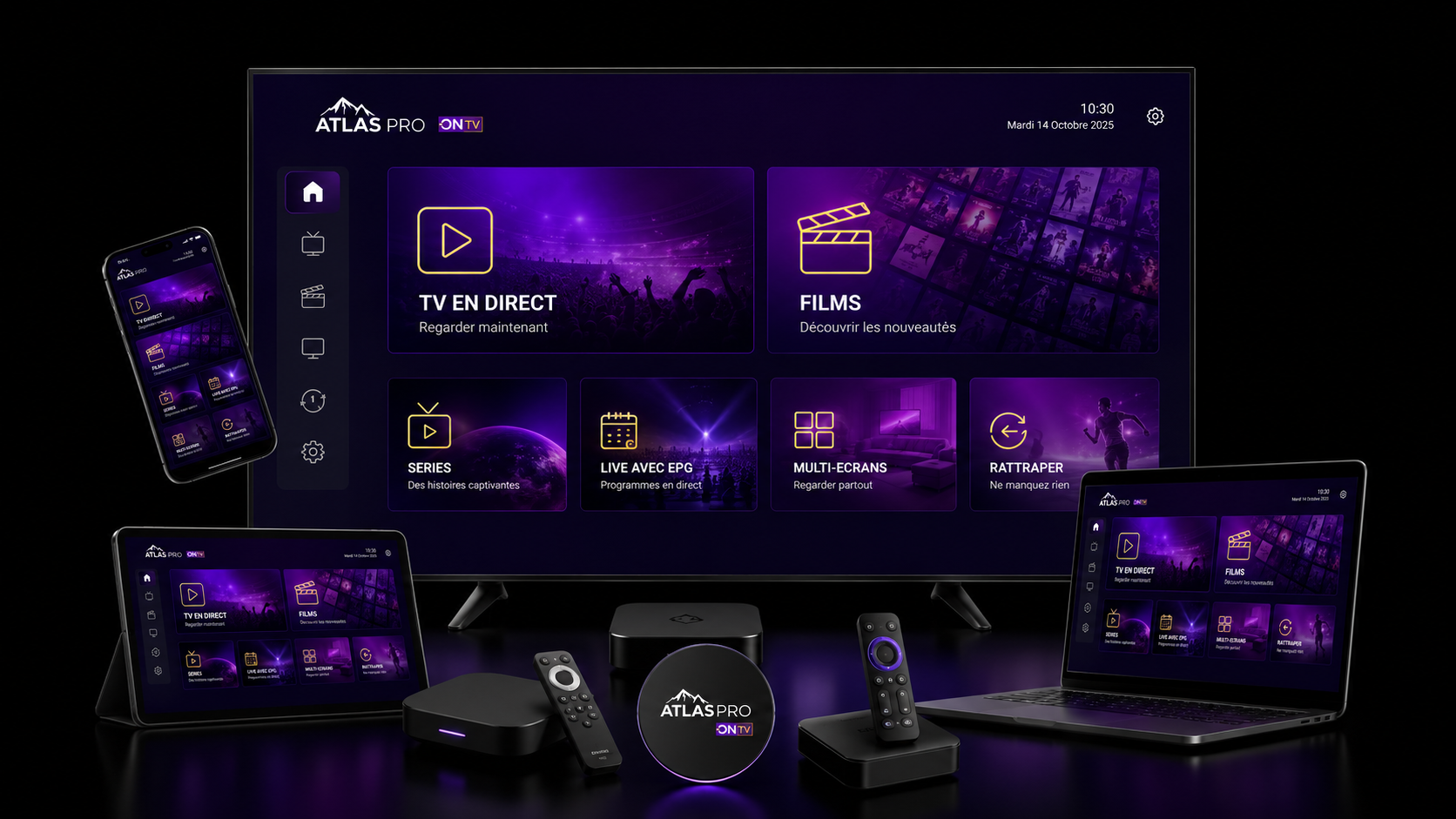
Une connexion Internet peut afficher un bon débit et pourtant donner une impression de lenteur avec Atlas Pro ONTV. Un zapping qui met du temps à réagir, une lecture qui démarre de façon irrégulière ou des micro-coupures peuvent venir du ping, du jitter, du Wi‑Fi, du routeur, de l’appareil ou d’un réseau domestique trop chargé. Le bon réflexe consiste à tester méthodiquement chaque élément, sans changer plusieurs réglages à la fois.
Votre Atlas Pro ONTV manque de réactivité ?
Suivez le diagnostic dans l’ordre pour savoir si le problème vient du Wi‑Fi, du routeur, de la qualité vidéo ou de l’appareil.
Pourquoi Atlas Pro ONTV peut sembler lent avec un bon débit Internet ?
Le débit n’est qu’une partie de l’expérience. Il indique la quantité de données que votre connexion peut transporter, mais il ne dit pas à lui seul si les échanges sont réguliers. Pour une lecture fluide, il faut également que le temps de réponse reste stable et que les paquets arrivent sans variations excessives.
Imaginez une route très large sur laquelle les voitures avancent par à-coups. La capacité totale est importante, mais l’irrégularité peut quand même perturber la circulation. Sur un réseau domestique, le même phénomène peut apparaître lorsqu’un Wi‑Fi varie beaucoup, qu’un routeur est saturé, que plusieurs appareils utilisent la connexion en même temps ou que la TV elle-même manque de ressources.
Zapping lent
Regardez d’abord le ping, le jitter, la réactivité de l’appareil et l’état du cache. Si les menus eux-mêmes sont lents, le réseau n’est pas forcément le seul responsable.
Buffering ou micro-coupures
Comparez la stabilité du Wi‑Fi avec Ethernet, testez une qualité vidéo plus légère et vérifiez si le réseau du foyer est chargé. Pour un diagnostic plus complet, consultez le guide buffering Atlas Pro ONTV.
4K instable
Une qualité élevée demande davantage de marge. Si la lecture devient stable en HD ou Full HD, vérifiez le débit Internet utile et les réglages 4K Atlas Pro ONTV.
Que corriger en premier pour réduire la latence Atlas Pro ONTV ?
Commencez par les changements simples qui permettent de comparer facilement avant de toucher à des réglages avancés. Le but n’est pas de modifier toute l’installation, mais d’identifier le maillon qui crée l’irrégularité.
| Priorité | Action | Ce que le test permet de vérifier | Suite logique |
|---|---|---|---|
| 1 | Comparer Ethernet et Wi‑Fi | Savoir si l’instabilité vient surtout du sans-fil | Conserver Ethernet si le résultat est nettement plus régulier |
| 2 | Tester le Wi‑Fi 5 GHz près du routeur | Réduire l’impact d’un 2,4 GHz très encombré | Optimiser le placement si le 5 GHz fonctionne mieux |
| 3 | Suspendre téléchargements, cloud, jeux et appels vidéo | Vérifier la congestion du réseau domestique | Répartir les usages ou améliorer l’équipement réseau |
| 4 | Redémarrer routeur et appareil | Éliminer un état temporaire ou une saturation locale | Observer si l’amélioration tient dans le temps |
| 5 | Tester HD/FHD avant la 4K | Savoir si la qualité choisie dépasse la marge disponible | Adapter la qualité ou renforcer la connexion |
Si vous ne pouvez pas utiliser un câble, le guide configurer Atlas Pro ONTV avec le Wi‑Fi 5 GHz aide à vérifier les réglages sans fil. Pour un appareil fixe, consultez aussi la configuration Ethernet Atlas Pro ONTV.
Débit, ping, jitter et pertes de paquets : que faut-il vraiment regarder ?
Le débit mesure la quantité de données transférables. Le ping mesure le délai entre l’envoi d’une requête et la réponse. Le jitter mesure les variations de ce délai. Les pertes de paquets indiquent qu’une partie des données n’arrive pas correctement et doit parfois être retransmise.
Pour un usage vidéo, l’important n’est pas seulement d’obtenir le plus gros chiffre possible lors d’un test de vitesse. Une connexion moins rapide mais régulière peut donner une meilleure expérience qu’une connexion très rapide dont la latence et la stabilité changent fortement d’une seconde à l’autre.
| Mesure | Ce qu’elle indique | Quand elle devient utile | Action associée |
|---|---|---|---|
| Débit | Capacité de transfert disponible | Qualité HD, Full HD ou 4K qui charge | Vérifier le débit nécessaire |
| Ping | Temps de réponse du réseau | Zapping ou interactions qui paraissent lentes | Comparer réseau filaire et sans-fil |
| Jitter | Variation du temps de réponse | Lecture irrégulière malgré un débit correct | Réduire les interférences et la congestion |
| Pertes de paquets | Données qui n’arrivent pas correctement | Micro-coupures, audio ou vidéo irréguliers | Tester câble, Wi‑Fi, routeur et autre appareil |
Identifier la cause de la latence selon le symptôme
Le même symptôme peut avoir plusieurs causes. Utilisez le comportement observé comme point de départ, puis changez un seul élément à la fois.
| Symptôme | Causes possibles | Premier test | Guide utile |
|---|---|---|---|
| Zapping lent mais lecture ensuite stable | Appareil peu réactif, cache, latence variable | Redémarrer puis tester un autre appareil | Vider le cache |
| Buffering répété | Wi‑Fi instable, congestion, qualité trop élevée, pertes | Ethernet puis HD/FHD | Causes du buffering |
| Bonne vitesse mais coupures aléatoires | Jitter, Wi‑Fi chargé, routeur ou appareil | Comparer matin/soir puis Ethernet/Wi‑Fi | Choisir un routeur stable |
| 4K instable alors que le HD fonctionne | Marge réseau insuffisante ou appareil limité | Tester FHD puis 4K sur le même réseau | Réglages qualité 4K |
| Tout est lent, y compris les menus | Stockage, mémoire, cache ou système | Redémarrer, libérer du stockage, tester un autre appareil | Redémarrer correctement |
Ethernet, Wi‑Fi 5 GHz ou Wi‑Fi 2,4 GHz : quel choix pour Atlas Pro ONTV ?
Pour une télévision ou une box qui reste au même endroit, Ethernet est le meilleur test de référence parce qu’il supprime une grande partie des variations liées au Wi‑Fi. Cela ne signifie pas que le Wi‑Fi est inutilisable : un bon réseau 5 GHz peut être très efficace lorsque le routeur est proche et le signal stable.
Le Wi‑Fi 2,4 GHz porte généralement plus loin, mais il partage une bande souvent plus encombrée. Il peut convenir à une utilisation modérée ou à un appareil éloigné, tout en étant plus sensible à certaines interférences domestiques.
| Connexion | Points forts | Limites | Usage conseillé |
|---|---|---|---|
| Ethernet | Régularité, faible sensibilité aux interférences | Nécessite un câble ou parfois un adaptateur | Smart TV, box Android, PC ou appareil fixe |
| Wi‑Fi 5 GHz | Rapide et souvent moins encombré | Portée plus courte, sensible aux obstacles | Routeur proche, logement de taille modérée |
| Wi‑Fi 2,4 GHz | Portée plus large | Bande souvent plus chargée | Appareil plus éloigné ou qualité vidéo modérée |
Si Ethernet corrige le problème alors que le Wi‑Fi reste irrégulier, concentrez vos efforts sur le placement du routeur, le choix de la bande et les interférences plutôt que sur l’application.
Routeur, placement et congestion : améliorer la stabilité du réseau
Le routeur peut devenir le point faible même avec une bonne connexion Internet. Un appareil placé dans un meuble fermé, derrière plusieurs murs ou dans une zone très encombrée en Wi‑Fi peut donner un signal correct mais irrégulier.
- Placez le routeur dans un espace ouvert, plutôt qu’au fond d’un meuble.
- Évitez de le coller à des obstacles métalliques ou à des appareils susceptibles de perturber le signal.
- Testez Atlas Pro ONTV à proximité du routeur avant de conclure que le service ou l’appareil est en cause.
- Suspendre temporairement les téléchargements, sauvegardes cloud et jeux en ligne permet de voir si le réseau domestique est saturé.
- Dans un grand logement, un réseau mesh correctement installé ou une liaison Ethernet peut être plus stable qu’un Wi‑Fi très distant.
Si votre équipement réseau est ancien ou sous-dimensionné pour le nombre d’appareils du foyer, consultez le guide quel routeur choisir pour Atlas Pro ONTV.
Smart TV, Android TV, Fire TV : l’appareil peut-il augmenter la latence perçue ?
Oui. Une interface lente n’est pas toujours un problème Internet. Une Smart TV ancienne, une box avec peu de mémoire, un stockage presque plein ou une application qui accumule beaucoup de cache peut ralentir le changement de chaîne et le chargement des menus.
Le test le plus parlant consiste à utiliser la même connexion sur un second appareil. Si Atlas Pro ONTV devient beaucoup plus réactif sur l’autre appareil, le réseau n’est probablement pas le seul facteur.
- Installer Atlas Pro ONTV sur Android TV
- Installer Atlas Pro ONTV sur Fire TV Stick
- Utiliser Atlas Pro ONTV sur Google TV
- Atlas Pro ONTV sur TV Samsung
- Atlas Pro ONTV sur LG webOS
Avant une réinitialisation complète, essayez d’abord le nettoyage du cache et un redémarrage propre de l’appareil.
HD, Full HD ou 4K : la qualité vidéo influence-t-elle la stabilité ?
Oui, parce qu’une qualité plus élevée demande davantage de données et laisse moins de marge à une connexion irrégulière. Pendant un diagnostic, commencez avec une qualité modérée. Si la lecture est parfaitement stable en HD mais devient instable en 4K dans les mêmes conditions, vous disposez d’un indice utile sur la marge réseau ou les capacités de l’appareil.
Évitez de comparer une chaîne, un appareil et une qualité différents en même temps. Pour savoir ce qui change réellement, gardez la même lecture et le même appareil, puis modifiez uniquement la qualité.
Pour approfondir, consultez les réglages Atlas Pro ONTV pour la 4K et le guide sur le débit Internet nécessaire.
Plan d’action anti-latence Atlas Pro ONTV en 10 minutes
- Redémarrez le routeur et l’appareil : faites un redémarrage complet avant de commencer les comparaisons.
- Choisissez une lecture de référence : gardez la même chaîne ou le même contenu pendant tout le diagnostic.
- Commencez en HD ou Full HD : ne démarrez pas directement par la 4K.
- Comparez Ethernet et Wi‑Fi : lorsque le câble est possible, utilisez-le comme référence.
- Testez le Wi‑Fi 5 GHz : rapprochez l’appareil du routeur et comparez la stabilité.
- Libérez le réseau du foyer : mettez en pause téléchargements, sauvegardes, jeux et appels vidéo pendant quelques minutes.
- Vérifiez l’appareil : fermez les applications inutiles, contrôlez le stockage et videz le cache si l’interface est lente.
- Notez le résultat : appareil, connexion, qualité, heure et symptôme doivent rester comparables.
Comment savoir si la latence Atlas Pro ONTV s’est vraiment améliorée ?
Une amélioration réelle doit être reproductible. Ne concluez pas après quelques secondes. Testez la même configuration pendant plusieurs minutes, puis revenez à l’ancienne configuration pour voir si le problème réapparaît.
| Élément à noter | Exemple | Ce que cela permet de comparer |
|---|---|---|
| Appareil | Fire TV Stick, Samsung TV, Android TV, PC | Différence matérielle ou applicative |
| Connexion | Ethernet, Wi‑Fi 5 GHz, Wi‑Fi 2,4 GHz | Stabilité du réseau local |
| Qualité | HD, Full HD ou 4K | Marge disponible pour la lecture |
| Heure | Après-midi, soirée, week-end | Effet d’une éventuelle congestion |
| Symptôme | Zapping lent, buffering, coupure, démarrage long | Évolution exacte du problème |
Si le résultat est meilleur uniquement en Ethernet, cherchez d’abord du côté du Wi‑Fi. S’il est meilleur sur un autre appareil avec la même connexion, concentrez-vous sur la TV, la box ou l’application. Si toutes les configurations restent identiques, les informations recueillies seront beaucoup plus utiles au support.
Les erreurs à éviter pendant un diagnostic de latence
Un mauvais diagnostic peut faire perdre du temps. Les réglages avancés ne doivent pas être la première étape lorsque des tests simples suffisent à isoler le problème.
- Changer plusieurs paramètres en même temps : vous ne saurez plus lequel a réellement amélioré la situation.
- Tester uniquement la 4K : commencez par une qualité plus légère afin d’établir une référence stable.
- Se fier à un seul test de débit : comparez plusieurs moments de la journée et observez la lecture réelle.
- Modifier le DNS en premier : un changement DNS ne corrige pas un signal Wi‑Fi faible ou un routeur saturé. Utilisez le guide DNS Atlas Pro ONTV seulement lorsque le diagnostic le justifie.
- Réinitialiser l’appareil trop tôt : commencez par redémarrer, nettoyer le cache et vérifier le stockage.
Checklist avant de conclure à un problème de latence Atlas Pro ONTV
- Comparer la même lecture en Ethernet et en Wi‑Fi lorsque c’est possible.
- Tester le Wi‑Fi 5 GHz à proximité du routeur.
- Mettre en pause les gros usages Internet du foyer.
- Comparer HD/FHD et 4K sur le même appareil.
- Redémarrer le routeur et l’appareil.
- Vider le cache si l’application ou les menus sont lents.
- Tester sur un second appareil avec la même connexion.
- Noter l’heure, la connexion, la qualité et le symptôme.
- Consulter la checklist Atlas Pro ONTV ne fonctionne pas si le problème dépasse la seule latence.
Que transmettre au support si le problème continue ?
Un message précis évite de recommencer les mêmes vérifications. Indiquez ce que vous avez testé et surtout les différences observées entre Ethernet, Wi‑Fi, qualité vidéo et appareils.
Besoin d’aide après les tests ?
Envoyez les résultats de vos comparaisons afin que le support puisse distinguer plus rapidement réseau, appareil et application.
Questions fréquentes sur la latence réseau Atlas Pro ONTV
Comment réduire rapidement la latence Atlas Pro ONTV ?
Comparez d’abord Ethernet et Wi‑Fi, suspendez les usages lourds du réseau, testez en HD ou Full HD, redémarrez le routeur et l’appareil puis vérifiez le cache. Ne changez qu’un paramètre à la fois afin d’identifier ce qui améliore réellement la stabilité.
Pourquoi Atlas Pro ONTV bufferise alors que le test de vitesse est bon ?
Un bon débit ne garantit pas une connexion régulière. Le jitter, les pertes de paquets, un Wi‑Fi chargé, un routeur saturé, une qualité vidéo trop élevée ou un appareil lent peuvent provoquer une lecture irrégulière.
Ethernet est-il toujours meilleur que le Wi‑Fi 5 GHz ?
Pour un appareil fixe, Ethernet constitue généralement la meilleure référence de stabilité. Un Wi‑Fi 5 GHz bien configuré peut toutefois être très performant lorsque le routeur est proche et le signal régulier.
Le Wi‑Fi 2,4 GHz peut-il suffire ?
Oui, selon la distance, la qualité vidéo et l’environnement radio. Sa portée est souvent meilleure, mais il peut être plus encombré. Comparez-le avec le 5 GHz ou Ethernet pour votre installation réelle.
Pourquoi le zapping est-il lent alors que la lecture devient ensuite stable ?
Le problème peut venir du temps de réponse réseau, mais aussi du cache, du stockage ou de la puissance de l’appareil. Testez un autre appareil et vérifiez si les menus sont eux aussi lents.
Faut-il changer le DNS pour réduire le ping ?
Pas en première intention. Un DNS différent peut modifier la résolution de certains noms, mais il ne corrige pas un Wi‑Fi faible, des interférences ou un routeur saturé. Commencez par les tests réseau de base.
Quand faut-il contacter le support Atlas Pro ONTV ?
Contactez le support si le problème persiste après comparaison Ethernet/Wi‑Fi, redémarrage, test sur un second appareil, cache vérifié et essai en HD ou Full HD. Envoyez les résultats sans partager vos identifiants.
Pour une meilleure fluidité, cherchez d’abord la régularité
Améliorer la latence Atlas Pro ONTV ne consiste pas simplement à augmenter la vitesse Internet. Une expérience plus fluide repose surtout sur une connexion régulière, un Wi‑Fi correctement configuré ou un câble Ethernet, un routeur adapté, un appareil suffisamment réactif et une qualité vidéo cohérente avec la marge disponible.
Si vous procédez par comparaison — même appareil, même lecture, même qualité et un seul changement à la fois — vous pouvez rapidement déterminer si l’amélioration vient du réseau, du routeur ou de l’appareil.