
Atlas Pro ONTV sur TV Samsung en 2026 : installation Tizen, réseau et dépannage
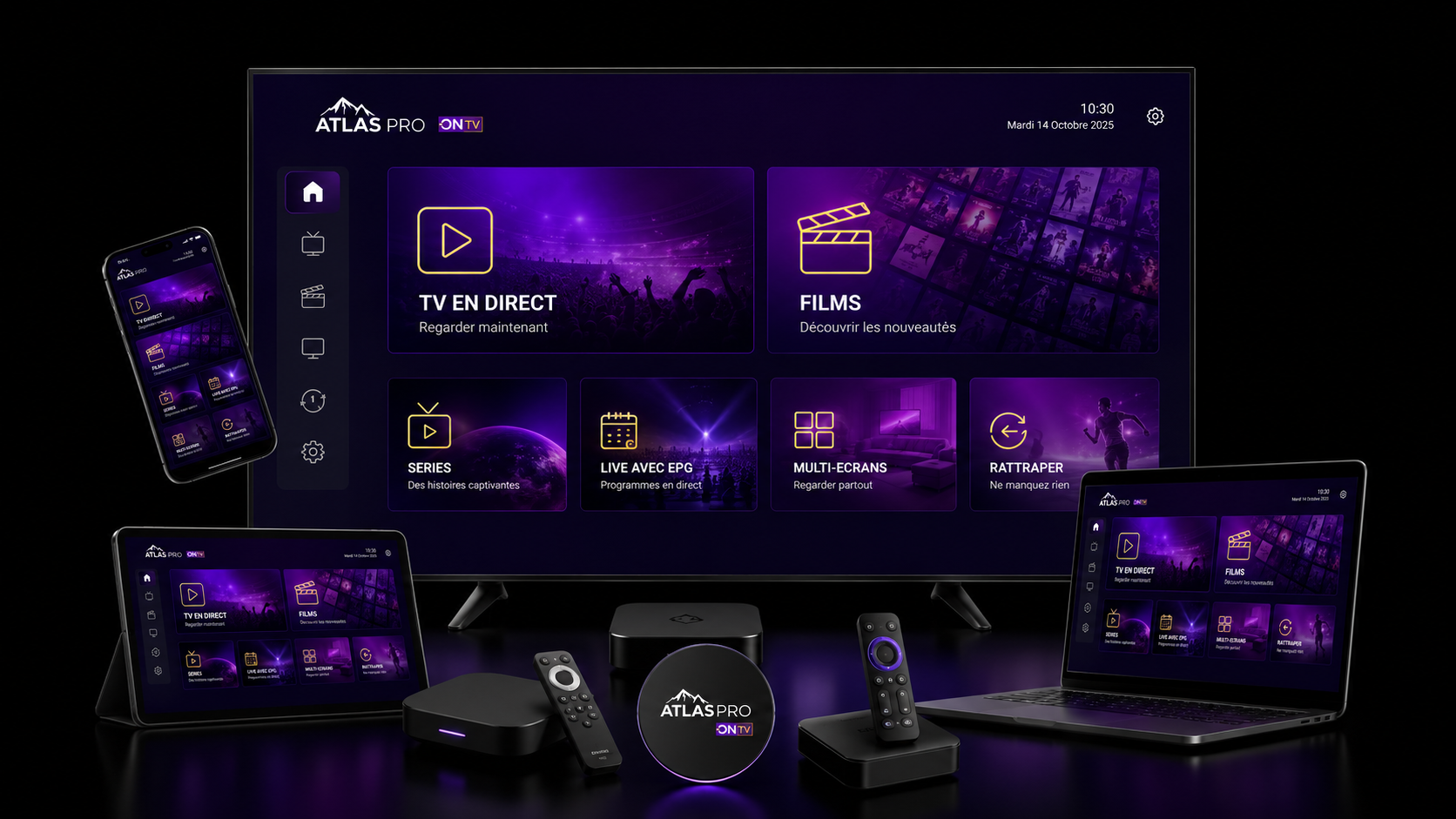
Installer ou utiliser Atlas Pro ONTV sur une TV Samsung demande d’abord de vérifier l’environnement réel du téléviseur : référence exacte, année, version Tizen, région du store, application disponible et qualité du réseau. Une TV Samsung sous Tizen n’utilise pas Android ; une application APK destinée à Android ne s’installe donc pas directement sur le téléviseur. Lorsque l’application souhaitée n’est pas proposée sur le modèle, un appareil externe compatible peut être une solution plus simple que de modifier la TV.
Identifier
Référence, année, version Tizen, région et mises à jour.
Vérifier l’application
Disponibilité dans le store, développeur, version et compatibilité.
Configurer
Installation directe ou appareil externe, accès privé et premier test.
Diagnostiquer
Réseau, login, écran noir, buffering, lenteur et qualité.
Identifier correctement votre TV Samsung avant l’installation
Le nom commercial « Samsung Smart TV » ne suffit pas pour choisir une méthode. Deux téléviseurs qui se ressemblent peuvent utiliser des versions Tizen différentes, proposer des applications différentes ou recevoir des mises à jour à des rythmes distincts. Commencez donc par relever la référence exacte du modèle et, si elle est accessible dans les informations système, la version logicielle ou Tizen.
La région du téléviseur compte également. Le catalogue du store peut varier et une application visible sur une autre Samsung, dans un autre pays ou sur une autre génération n’est pas forcément proposée sur la vôtre. Cette vérification évite de perdre du temps à chercher une application absente du store local.
- Référence exacte du téléviseur Samsung.
- Année ou génération du modèle si elle est connue.
- Version Tizen ou version logicielle affichée.
- Région du store Samsung actuellement configurée.
- Mises à jour système disponibles.
- Espace disponible et fluidité générale des menus.
- Type de connexion réseau utilisé dans la pièce.
- Application ou méthode réellement disponible sur ce modèle.
Pour comparer Samsung avec d’autres appareils, consultez aussi la compatibilité Atlas Pro ONTV par appareil et le centre d’installation Atlas Pro ONTV.
Tizen n’est pas Android : pourquoi une APK ne s’installe pas directement
Les téléviseurs Samsung récents utilisent Tizen comme système de Smart TV. Une APK est un paquet d’application Android ; elle n’est pas destinée à être installée directement sur Tizen. Si un fichier est présenté comme une « APK pour Samsung Tizen », vérifiez soigneusement la méthode avant d’agir : le format Android n’est pas la voie normale d’installation sur une Smart TV Samsung.
Un appareil externe peut dissocier l’usage de la TV du système Tizen. Selon votre environnement, vous pouvez comparer Android TV, Google TV, Fire TV Stick, Apple TV ou le Chromecast lorsque cette méthode correspond mieux à votre installation.
Vérifier l’application compatible dans le store Samsung
Recherchez l’application depuis le store affiché directement sur la TV. Avant de l’installer, contrôlez le nom exact, l’éditeur ou développeur indiqué, la version disponible et les informations affichées sur la fiche. Évitez de vous fier uniquement à un tutoriel ancien, à une capture provenant d’un autre modèle ou à une application au nom très proche.
Si l’application utilisée auparavant a disparu, commencez par vérifier les mises à jour du téléviseur et la région. Une absence persistante peut signifier que l’application n’est plus proposée sur cette génération, dans cette région ou dans le store actuel. Dans ce cas, la solution la plus propre est souvent de choisir une autre application compatible réellement disponible ou un appareil externe adapté.
| Situation | Vérification | Action raisonnable |
|---|---|---|
| Application visible dans le store | Nom, développeur, version et compatibilité | Installer puis tester avant de modifier d’autres réglages. |
| Application absente | Modèle, Tizen, région et mise à jour | Comparer une application réellement disponible ou un appareil externe. |
| Application déjà installée mais lente | Redémarrage, stockage, réseau et mise à jour | Diagnostiquer avant de supprimer l’application. |
| Application au nom proche | Éditeur et fiche officielle du store | Ne pas saisir d’accès privé tant que l’identité n’est pas claire. |
Installation Atlas Pro ONTV sur Samsung : procédure en huit étapes
- Identifier la TV : relevez modèle, année, version Tizen et région du store.
- Mettre à jour : installez les mises à jour disponibles et redémarrez le téléviseur.
- Vérifier le store : recherchez une application compatible et contrôlez son développeur.
- Choisir la méthode : installation directe si elle convient, sinon appareil externe compatible.
- Saisir l’accès en privé : utilisez le dernier accès reçu sans l’exposer dans une photo ou un message public.
- Tester en HD : lancez plusieurs contenus pour établir une base stable.
- Passer en Full HD : augmentez la qualité seulement lorsque la base est régulière.
- Comparer le réseau : testez Ethernet et Wi-Fi avec le même contenu avant toute réinstallation.
Installation directe ou appareil externe : comment choisir
L’installation directe sur Tizen offre une configuration simple lorsque l’application souhaitée est disponible et reste fluide sur la TV. Elle évite un boîtier supplémentaire, un câble HDMI et une seconde télécommande. En revanche, une Smart TV plus ancienne peut avoir des menus lents, un store limité ou moins de souplesse pour changer d’application.
Un appareil externe est pertinent lorsque Tizen ne propose pas l’application nécessaire, lorsque l’interface du téléviseur devient lente ou lorsque vous souhaitez un environnement distinct de celui de la TV. Il faut alors vérifier le port HDMI, l’alimentation de l’appareil, la télécommande et la connexion réseau utilisée par ce nouvel appareil.
| Configuration | Avantage | Point à vérifier | Guide |
|---|---|---|---|
| Application Tizen directe | Installation intégrée à la TV | Disponibilité, fluidité et mises à jour | Cette configuration Samsung |
| Android TV / Google TV | Environnement Android séparé | HDMI, alimentation et réseau | Android TV |
| Fire TV Stick | Petit appareil externe autonome | Alimentation, stockage et Wi-Fi | Fire TV Stick |
| Apple TV | Environnement Apple | Application compatible disponible | Apple TV |
| Chromecast / cast | Pilotage depuis un autre appareil | Compatibilité du cast et réseau commun | Chromecast |
Code, identifiants et première connexion sur Samsung
Une installation correcte peut rester bloquée si le mauvais type d’accès est saisi. Vérifiez si l’application demande un code, un identifiant, un mot de passe, une adresse ou un autre format. Recopiez exactement les caractères et utilisez le dernier accès reçu. Les espaces ajoutés lors d’un copier-coller sont une cause fréquente d’erreur.
- Vérifier le type de champ demandé par l’application.
- Utiliser le dernier accès reçu.
- Supprimer les espaces avant ou après les identifiants.
- Contrôler les caractères proches comme 0/O ou 1/I.
- Vérifier que date, heure et fuseau de la TV sont corrects.
- Ne jamais publier code complet, mot de passe, QR code ou URL privée.
En cas de refus, utilisez le guide de connexion Atlas Pro ONTV, la page code invalide ou le guide code expiré avant de supprimer l’application.
Ethernet ou Wi-Fi pour une TV Samsung ?
Une télévision reste généralement au même endroit, ce qui rend Ethernet particulièrement utile comme connexion de référence. Une liaison filaire réduit les variations liées aux murs, aux interférences et à la congestion radio. Elle permet surtout de savoir si les coupures viennent réellement du Wi-Fi local.
Le Wi-Fi peut parfaitement convenir lorsque le signal est stable dans la pièce. Comparez le 5 GHz à courte distance et le 2,4 GHz lorsque plusieurs obstacles réduisent la portée, sans supposer qu’une bande est toujours supérieure. Le résultat dans la pièce de la TV compte davantage que le débit mesuré à côté du routeur.
| Connexion | Quand la tester | Ce qu’elle permet de vérifier |
|---|---|---|
| Ethernet | TV fixe ou diagnostic des coupures | Isoler le Wi-Fi et réduire les variations radio. |
| Wi-Fi 5 GHz | Routeur relativement proche | Obtenir plus de capacité avec peu d’obstacles. |
| Wi-Fi 2,4 GHz | Distance ou murs plus importants | Comparer une portée différente malgré une bande souvent plus chargée. |
| Autre réseau | Test ponctuel | Distinguer le réseau domestique de l’application ou de l’accès. |
Pour approfondir, consultez la configuration Ethernet, le Wi-Fi 5 GHz, les coupures Wi-Fi, le choix du routeur et le débit Internet nécessaire.
Réglages HD, Full HD, 4K et HDR sur TV Samsung
La résolution de la dalle ne suffit pas à déterminer la meilleure qualité. La lecture dépend aussi du contenu disponible, de l’application, de la capacité de décodage, du réseau et des réglages d’image. Commencez toujours avec une qualité stable avant de monter progressivement.
| Qualité | Usage de départ | À surveiller |
|---|---|---|
| HD | Premier diagnostic ou TV ancienne | Stabilité générale, application et réseau. |
| Full HD | Usage quotidien après une base stable | Fluidité et régularité dans la pièce. |
| 4K | TV et contenu compatibles avec réseau stable | Buffering, décodage et charge réseau. |
| HDR | À tester séparément de la résolution | Image sombre, couleurs ou contraste incohérents. |
Si la 4K coupe alors que le Full HD reste stable, conservez temporairement le Full HD puis diagnostiquez le réseau. Pour aller plus loin, consultez les réglages qualité 4K et les réglages audio et vidéo.
Smart Hub, mises à jour et entretien de la TV
Avant une réinstallation, effectuez les opérations les moins destructives : fermez l’application, redémarrez la TV, vérifiez les mises à jour et retestez le réseau. Supprimer une application ou réinitialiser des paramètres peut obliger à ressaisir les accès et ne règle pas un problème de Wi-Fi ou de serveur.
- Redémarrer la télévision et le routeur séparément si nécessaire.
- Installer les mises à jour Tizen disponibles.
- Vérifier la date et l’heure automatiques.
- Supprimer seulement les applications réellement inutiles si le stockage est faible.
- Éviter une réinitialisation complète avant d’avoir noté les accès et le diagnostic.
- Tester une application connue pour vérifier la connexion Internet générale.
Le guide redémarrer et réinitialiser correctement aide à choisir l’action adaptée sans effacer inutilement la configuration.
Dépannage Atlas Pro ONTV sur Samsung : partir du symptôme
Le dépannage devient plus rapide lorsque vous identifiez d’abord le symptôme principal. Une application absente du store n’a pas la même cause qu’un code refusé, un écran noir ou du buffering. Testez une seule correction à la fois et notez le résultat avant de passer à l’étape suivante.
| Symptôme | Cause possible | Premier test | Guide utile |
|---|---|---|---|
| Application introuvable | Modèle, Tizen, région ou retrait du store | Vérifier le store du modèle réel et la méthode externe | Installation |
| Code ou login refusé | Saisie, accès expiré, mauvais profil ou date/heure | Recopier précisément et vérifier le dernier accès | Connexion |
| Buffering | Wi-Fi instable, qualité ou appareil | Tester Ethernet et HD/Full HD | Buffering |
| Écran noir | Contenu, application, réseau ou décodage | Tester un autre contenu et redémarrer | Écran noir |
| Erreur serveur | Réseau, DNS, VPN éventuel, application ou accès | Comparer un autre réseau et vérifier la configuration | Erreur serveur |
| EPG ou VOD incomplet | Actualisation, fonction indisponible ou heure système | Relancer, synchroniser et vérifier le fuseau | EPG / VOD |
| Menus très lents | TV ancienne, stockage ou application lourde | Redémarrer puis comparer un appareil externe | Fire TV |
Comment savoir si le problème vient de Samsung, du réseau ou de l’accès
Faites trois comparaisons simples. D’abord, testez une autre application Internet sur la TV : si tout est lent, le problème dépasse probablement l’application utilisée. Ensuite, comparez Ethernet et Wi-Fi avec la même qualité. Enfin, testez le même accès sur un autre appareil compatible lorsque cela est prévu par votre configuration. Ces comparaisons permettent d’éviter une réinstallation inutile.
Autres applications lentes
Vérifier le réseau, le routeur et la TV avant l’accès.
Ethernet stable
Le Wi-Fi local devient la piste prioritaire.
Un seul contenu échoue
Comparer plusieurs contenus avant de modifier le système.
Un seul appareil échoue
Vérifier Tizen, application et ressources de la TV.
Plan de validation après installation
| Étape | Action | Résultat attendu |
|---|---|---|
| 1 | Vérifier modèle, Tizen, région et application | Configuration compatible identifiée. |
| 2 | Installer ou ouvrir l’application choisie | Interface réactive et chargement normal. |
| 3 | Saisir l’accès sans l’exposer | Profil accepté sans erreur. |
| 4 | Tester plusieurs contenus en HD | Base stable établie. |
| 5 | Tester Full HD puis comparer Ethernet/Wi-Fi | Réseau et qualité validés. |
| 6 | Tester 4K ou HDR seulement si utile | Qualité supérieure stable sans dégrader l’expérience. |
| 7 | Documenter la configuration finale | Diagnostic reproductible en cas de problème futur. |
Préparer une demande de support efficace
Indiquez les informations qui permettent de reproduire le problème sans envoyer de données sensibles. Le modèle exact de TV, la version Tizen, la méthode utilisée, le réseau, la qualité et le message affiché sont plus utiles qu’une capture contenant des identifiants.
Vous pouvez ensuite utiliser le support Atlas Pro ONTV ou la checklist générale de dépannage.
Quand conserver Tizen et quand préférer un appareil externe ?
Conservez l’installation directe lorsque l’application souhaitée est disponible, que les menus restent fluides et que le réseau fonctionne correctement. Un appareil externe devient intéressant lorsque la TV est ancienne, lorsque le store ne propose plus l’application nécessaire ou lorsque vous souhaitez un environnement plus flexible sans modifier le téléviseur.
Avant d’acheter quoi que ce soit, comparez le coût, la télécommande, l’alimentation, le Wi-Fi ou Ethernet, le nombre de ports HDMI libres et l’usage quotidien. Un nouvel appareil ne corrigera pas un accès invalide ni une connexion Internet instable.
Sécurité et confidentialité sur une Smart TV
Une télévision est souvent partagée par plusieurs personnes. Évitez donc d’afficher des identifiants complets dans une photo, de laisser un QR code visible à l’écran ou de transmettre une URL privée dans un groupe de discussion. Lorsque vous contactez le support, masquez les données sensibles et fournissez plutôt le message d’erreur, le modèle et les tests réalisés.
Pour les conditions générales et la gestion des données, consultez les conditions d’utilisation, la politique de confidentialité et les mentions légales.
À retenir pour Atlas Pro ONTV sur TV Samsung
Sur une TV Samsung, le meilleur point de départ est toujours le téléviseur réel : modèle, Tizen, store et application disponible. Une APK Android n’est pas une application Tizen. Si l’installation directe est possible, testez-la d’abord simplement en HD puis Full HD. Si l’application n’est pas disponible ou si la TV est trop lente, comparez un appareil externe compatible. Pour les coupures, utilisez Ethernet comme référence, puis vérifiez le Wi-Fi, le routeur et la qualité vidéo avant de réinstaller.
Questions fréquentes sur Samsung Tizen
Comment installer sur TV Samsung ?
Identifiez le modèle et Tizen, vérifiez le store, installez une application compatible si elle est disponible, ajoutez l’accès puis testez en HD.
Une APK Android fonctionne-t-elle sur Tizen ?
Non. Une APK Android ne s’installe pas directement sur Tizen. Utilisez une application Samsung compatible ou un appareil externe adapté.
Toutes les TV Samsung ont-elles les mêmes applications ?
Non. La disponibilité dépend du modèle, de l’année, de la version Tizen, de la région et des décisions du développeur ou du store.
Ethernet ou Wi‑Fi pour une TV Samsung ?
Ethernet sert de référence pour une TV fixe. Le Wi‑Fi peut convenir si le signal reste stable dans la pièce réelle.
Que faire si l’application est absente du store ?
Vérifiez modèle, Tizen et région. Si elle reste indisponible, comparez un appareil externe compatible au lieu d’utiliser une APK Android.
Que faire si le code ou le login est refusé ?
Vérifiez le type de champ, les espaces, les caractères proches, la date et l’heure, le dernier accès reçu et l’application utilisée.
Comment savoir si l’installation est réussie ?
L’application ou l’appareil externe démarre, l’accès est accepté, les sections disponibles se chargent et plusieurs lectures restent stables.
Qu’envoyer au support ?
Envoyez modèle, année, Tizen, région, méthode, application, réseau, message exact, qualité et tests, avec toutes les données sensibles masquées.
Guides complémentaires
Tous les appareils
Choisissez le tutoriel adapté à votre télévision, box, mobile ou ordinateur.
Voir les installationsVotre TV Samsung est-elle correctement vérifiée ?
Validez modèle, Tizen, store, méthode, accès, réseau et qualité avant toute décision.