
Code invalide Atlas Pro ONTV en 2026 : diagnostic et solutions
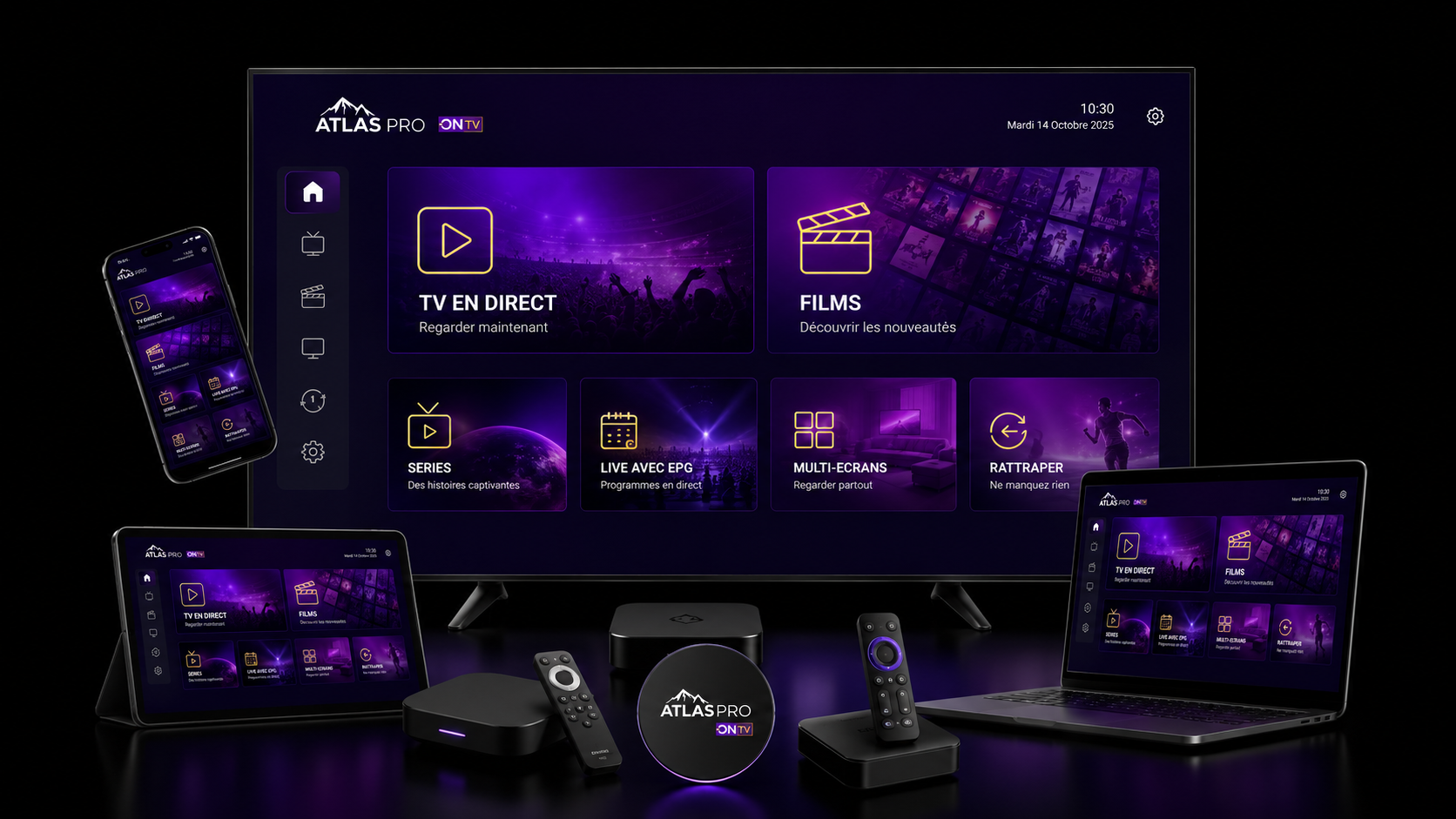
Un message « code invalide » ne signifie pas automatiquement que vous devez acheter un nouvel accès. Commencez par conserver le texte exact de l’erreur, reprendre le dernier code ou profil reçu, vérifier le champ utilisé, supprimer les espaces invisibles, contrôler date et heure, puis tester une seule session. Si le refus reste identique après ces vérifications, préparez une demande de support avec le code masqué et la référence de commande.
Résoudre un code invalide dans le bon ordre
Commencez par l’erreur affichée, vérifiez l’accès, puis isolez la session, l’appareil et le réseau avant toute réinitialisation.
- Message
Copier le texte exact avant toute modification. - Saisie
Contrôler espaces, caractères, champ et format. - Statut
Comparer activation, expiration et renouvellement. - Session
Tester un seul appareil et fermer l’ancien. - Environnement
Vérifier heure, application, cache et réseau. - Support
Envoyer une preuve minimale avec les secrets masqués.
Avant toute action : identifier le type de refus
Plusieurs messages peuvent se ressembler alors qu’ils indiquent des causes différentes. Un code réellement refusé, un accès expiré, un login incorrect et une erreur de connexion serveur ne se traitent pas de la même manière.
Code invalide
Vérifiez saisie, dernier accès reçu, champ et format.
Code expiré
Contrôlez la date et le dernier renouvellement avant toute autre action.
Login refusé
Vérifiez identifiant, mot de passe, URL ou profil selon l’application.
Erreur serveur
Testez réseau et application avant de modifier l’accès.
Si le message concerne clairement une expiration, utilisez le guide code expiré Atlas Pro ONTV. Pour un problème d’identifiant, ouvrez le guide login et connexion. Pour une indisponibilité réseau ou serveur, consultez les solutions d’erreur de connexion serveur.
Procédure complète en huit étapes
- Copier le message exact :
Distinguez « code invalide », « code expiré », « login failed », « serveur indisponible » ou « trop de connexions ». - Reprendre le dernier accès reçu :
Évitez une ancienne capture après activation, remplacement ou renouvellement. - Vérifier le bon écran :
Confirmez si l’application attend un code unique, un identifiant, un mot de passe, une URL ou une association d’appareil. - Nettoyer la saisie :
Supprimez les espaces avant/après et contrôlez les caractères proches sans inventer de variantes. - Contrôler date et heure :
Une date incorrecte peut perturber certaines validations ou connexions sécurisées. - Tester une seule session :
Fermez l’ancien appareil et évitez plusieurs tentatives simultanées. - Comparer l’environnement :
Redémarrez l’application, videz seulement le cache si nécessaire et testez un autre réseau autorisé. - Préparer le support :
Transmettez référence, message exact, appareil, heure et code masqué, jamais le secret complet.
1. Le message exact est plus important que « mon code ne marche pas »
Avant de toucher aux réglages, notez le texte affiché. Une formulation précise aide à distinguer un problème d’accès d’un problème de réseau ou d’application. Prenez une capture si besoin, mais masquez les données privées.
| Message | Cause possible | Premier réflexe |
|---|---|---|
| Code invalide / incorrect | Saisie, ancien code, mauvais format ou mauvais champ | Vérifier le dernier accès reçu et la saisie |
| Code expiré | Période terminée ou ancien statut mémorisé | Vérifier date et dernier renouvellement |
| Login failed | Identifiant, mot de passe ou profil incorrect | Reprendre le profil exact |
| Connexion serveur impossible | Réseau, application ou disponibilité temporaire | Tester l’environnement local |
| Trop de connexions | Ancienne session ou limite liée à l’usage | Fermer les autres appareils |
2. Vérifier la saisie sans exposer le code
Une télécommande, un clavier virtuel ou un copier-coller peut ajouter un espace invisible. Un code parfaitement valide peut alors être refusé immédiatement.
- reprendre le dernier message reçu plutôt qu’une ancienne capture ;
- supprimer les espaces au début et à la fin ;
- comparer O/0, I/1/l, S/5 et B/8 ;
- respecter tirets et séparateurs lorsqu’ils sont présents ;
- vérifier que le code est saisi dans le bon champ ;
- éviter les essais aléatoires et répétitifs ;
- ne pas publier le code dans un forum ou un groupe ;
- masquer la majorité des caractères dans toute capture.
AB••••••91 avec la référence de commande, plutôt que le code complet.3. Vérifier le type d’accès demandé par l’application
Le mot « code » est souvent utilisé de manière générale, mais les applications peuvent attendre des formats différents. Un identifiant correct sera refusé s’il est placé dans un écran prévu pour un code unique, et inversement.
| Écran | Données attendues | Erreur fréquente |
|---|---|---|
| Champ « code » | Code court ou identifiant d’activation | Coller une URL ou un mot de passe |
| Connexion utilisateur | Identifiant + mot de passe | Mettre les deux dans un seul champ |
| Ajout de profil | Nom, URL et identifiants | Réutiliser une ancienne URL |
| Association d’appareil | Identifiant affiché par l’appareil | Confondre ID appareil et code d’accès |
| QR code | Données lues par l’application prévue | Utiliser le QR dans une autre application |
Avant de recommencer, ouvrez le guide login et connexion Atlas Pro ONTV ou le guide d’installation correspondant à votre appareil.
4. Vérifier activation, expiration et renouvellement
Après une nouvelle activation, un renouvellement ou un remplacement, le dernier accès reçu doit être votre référence. Mélanger plusieurs emails, captures ou anciens profils peut provoquer un refus alors que la commande actuelle est correcte.
| Situation | À vérifier | Action |
|---|---|---|
| Commande récente | Référence, confirmation et dernier message reçu | Utiliser uniquement les informations les plus récentes |
| Renouvellement | Nouvelle date ou nouvel accès communiqué | Comparer avec l’ancien profil avant suppression |
| Code expiré | Date de fin réellement affichée | Consulter le guide d’expiration |
| Ancien code après remplacement | Quel message a été envoyé en dernier | Écarter les anciens codes |
Pour une commande récente, consultez le suivi de commande et d’activation. Pour un renouvellement, utilisez le guide de renouvellement Atlas Pro ONTV.
5. Changement d’appareil, ancienne session et accès déjà utilisé
Si le code fonctionnait avant un changement de TV, de box ou de téléphone, ne concluez pas immédiatement qu’il est devenu invalide. Certaines applications gardent une session ou un profil actif sur l’ancien appareil.
- Fermer l’application sur l’ancien appareil : évitez deux essais simultanés.
- Redémarrer le nouvel appareil : éliminez un état temporaire.
- Reprendre le dernier accès : ne copiez pas un ancien profil.
- Tester un seul appareil : vérifiez si le refus persiste sans autre session ouverte.
- Ne réinitialiser qu’en dernier : une remise à zéro n’est pas la première solution à un code invalide.
- Demander une vérification si nécessaire : surtout si l’ancien appareil est perdu ou cassé.
Le guide changer d’appareil sans perdre son accès détaille la gestion de l’ancien équipement et des sessions.
6. Tests locaux utiles avant de contacter le support
Une erreur locale peut ressembler à un refus d’accès. L’objectif n’est pas de modifier tous les réglages, mais de comparer des tests simples et réversibles.
| Test | Pourquoi | Interprétation |
|---|---|---|
| Date et heure automatiques | Éviter un décalage de validation ou de connexion | Si le message change, le problème était local |
| Redémarrage de l’application | Fermer un état temporaire | Ne touche pas aux données du compte |
| Vider uniquement le cache | Supprimer des fichiers temporaires | À tester avant « effacer les données » |
| Autre réseau autorisé | Comparer l’environnement local | Un changement de message peut orienter vers le réseau |
| Autre appareil compatible | Distinguer appareil et accès | Si l’accès fonctionne ailleurs, inspecter le premier appareil |
Utilisez le guide vider le cache Atlas Pro ONTV si l’application semble conserver un ancien état. Pour un redémarrage propre, consultez le guide redémarrage et réinitialisation.
7. Pourquoi la date et l’heure peuvent-elles influencer la connexion ?
Sur certains appareils, une date ou une heure très incorrecte peut perturber les connexions sécurisées et donner un comportement qui ressemble à un refus d’accès. Ce n’est pas la cause la plus fréquente, mais la vérification est rapide et sans risque.
- activer la date et l’heure automatiques ;
- vérifier le bon fuseau horaire ;
- redémarrer l’application après correction ;
- ne pas modifier le code en même temps ;
- conserver le message avant et après le test ;
- revenir au diagnostic d’accès si rien ne change.
8. Le réseau peut-il provoquer un message de code invalide ?
Un réseau ne transforme pas normalement un code valide en code invalide, mais il peut empêcher l’application de vérifier correctement l’accès ou afficher un message générique. C’est pourquoi un test réseau est utile uniquement après avoir vérifié la saisie et le statut.
Wi‑Fi instable
Comparez Ethernet ou un autre réseau avant de modifier le code.
DNS personnalisé
Revenez au réglage habituel si le problème est apparu après une modification.
VPN actif
Testez sans VPN si son usage n’est pas nécessaire à votre configuration.
Erreur identique partout
Le statut ou le type d’accès devient plus probable qu’un problème réseau.
Pour les erreurs clairement réseau, ouvrez le guide erreur serveur. Pour les DNS, consultez le guide DNS Atlas Pro ONTV.
9. Vérifications selon l’appareil utilisé
Les menus changent selon le système. Le principe reste le même : utiliser l’application compatible, le bon écran de connexion et le dernier accès reçu.
| Appareil | Points à vérifier | Guide |
|---|---|---|
| Android TV | Application, stockage, cache et champ de connexion | Android TV |
| Google TV | Application compatible, profil et réseau | Google TV |
| Fire TV Stick | Application, stockage, redémarrage et session | Fire TV |
| Samsung TV | Application disponible, profil et connexion | Samsung |
| LG webOS | Application compatible et état local | LG webOS |
| iPhone / iPad | Application, copier-coller, réseau et profil | iOS |
| Smartphone Android | Saisie, permissions, cache et réseau mobile/Wi‑Fi | Android mobile |
| Tablette Android | Application, orientation, cache et session | Tablette Android |
10. Ce qu’il vaut mieux éviter quand un code est refusé
Les erreurs deviennent souvent plus difficiles à diagnostiquer lorsqu’on modifie trop de paramètres en même temps. Quelques actions doivent être évitées tant que la cause n’est pas identifiée.
- acheter immédiatement un nouvel accès sans vérifier le statut ;
- tester des dizaines de variantes du code ;
- effacer toutes les données de l’application dès le premier refus ;
- réinitialiser la TV ou la box avant les tests simples ;
- partager le code complet dans une capture ;
- envoyer mot de passe, QR code ou URL privée publiquement ;
- modifier simultanément DNS, VPN, réseau et application ;
- effectuer plusieurs paiements pour « essayer ».
11. Copier-coller, télécommande et caractères invisibles : les erreurs fréquentes
Sur smartphone ou ordinateur, le copier-coller semble plus sûr que la saisie manuelle, mais il peut aussi transporter un espace au début ou à la fin. Sur une TV, la télécommande peut au contraire favoriser une confusion entre plusieurs caractères proches. Si le refus est immédiat, vérifiez d’abord cette piste avant d’effacer l’application ou de modifier le réseau.
| Situation | Risque | Vérification |
|---|---|---|
| Copier-coller depuis un email | Espace invisible ou saut de ligne | Coller d’abord dans une note locale, puis supprimer les espaces avant/après |
| Saisie avec télécommande TV | Confusion O/0, I/1/l ou S/5 | Comparer caractère par caractère avec le message reçu |
| Clavier mobile | Correction automatique ou majuscule modifiée | Désactiver temporairement la correction dans ce champ si nécessaire |
| Capture d’écran ancienne | Utilisation d’un ancien code | Revenir au dernier message de confirmation reçu |
Ne « corrigez » jamais un caractère au hasard parce qu’il vous semble étrange. Le bon réflexe est de comparer avec la source originale. Si vous avez plusieurs messages de commande ou de renouvellement, classez-les par date pour savoir lequel est le plus récent.
12. Ancien code après renouvellement : pourquoi le refus peut apparaître
Après un renouvellement, l’application peut conserver un ancien profil tandis que vous avez reçu une nouvelle confirmation ou une nouvelle date. Dans ce cas, le message « code invalide » peut simplement indiquer que vous utilisez une information devenue obsolète.
- Comparer les dates : identifiez clairement le dernier email ou message reçu après renouvellement.
- Ne supprimez pas immédiatement le profil : vérifiez d’abord si une nouvelle date apparaît dans l’application.
- Évitez de mélanger plusieurs codes : un ancien accès et un nouvel accès ne doivent pas être testés alternativement sans méthode.
- Redémarrez l’application : cela peut forcer l’actualisation de l’état sans effacer les données.
- Videz seulement le cache si nécessaire : ne passez à l’effacement complet des données qu’en dernier recours.
- Demandez confirmation : si le renouvellement est payé mais que l’ancien accès est refusé et qu’aucune nouvelle information n’apparaît.
Pour éviter une double commande ou une nouvelle activation inutile, suivez le guide de renouvellement Atlas Pro ONTV avant de racheter quoi que ce soit.
13. Le code fonctionne sur un appareil mais pas sur un autre
Cette situation est particulièrement utile pour le diagnostic. Si le même accès fonctionne sur un appareil et est refusé sur un autre, la validité générale du code devient moins suspecte. Le problème peut se situer dans l’application, le champ utilisé, une ancienne session, le cache ou la configuration du second appareil.
| Observation | Ce qu’elle suggère | Action suivante |
|---|---|---|
| Fonctionne sur mobile, refusé sur TV | Application ou écran de connexion différent | Vérifier le guide de la TV et le type d’accès demandé |
| Fonctionne sur ancienne box, refusé sur nouvelle | Ancienne session ou nouvelle association nécessaire | Fermer l’ancien appareil puis retester |
| Fonctionne après redémarrage | État temporaire de l’application | Ne modifier aucun autre réglage si tout est redevenu normal |
| Refus uniquement dans une application | Mauvais format d’accès ou profil local | Comparer avec le guide d’installation de cette application |
Si vous venez de remplacer votre équipement, le guide changer d’appareil Atlas Pro ONTV explique quoi vérifier avant de supprimer l’ancien appareil ou de réinitialiser le nouveau.
14. Le message reste identique sur plusieurs appareils et réseaux
Lorsque le même refus apparaît sur plusieurs appareils compatibles, avec la même information d’accès et sur des réseaux différents, il devient moins utile de continuer à modifier les réglages locaux. À ce stade, rassemblez les preuves et demandez une vérification du statut de l’accès.
- conserver le message exact affiché ;
- noter la date et l’heure du dernier test ;
- indiquer les appareils testés ;
- indiquer si le problème est identique sur Wi‑Fi et autre réseau ;
- confirmer que le dernier accès reçu a été utilisé ;
- masquer la majorité des caractères du code ;
- joindre la référence de commande plutôt que des données de paiement ;
- éviter toute nouvelle transaction tant que le statut reste incertain.
Le support n’a pas besoin d’un long historique désordonné. Un résumé court avec message exact, référence, appareil, application, heure et tests permet généralement de comprendre plus vite la situation.
15. Faut-il réinstaller l’application ou réinitialiser l’appareil ?
Pas au début du diagnostic. Une réinstallation peut effacer un profil local et rendre le problème plus difficile à comparer. Commencez par le redémarrage, puis le cache, puis seulement les actions plus lourdes si vous avez vérifié que les informations nécessaires à une nouvelle configuration sont disponibles.
Le guide redémarrer et réinitialiser correctement aide à choisir l’action la moins destructive. Pour le cache, utilisez la procédure dédiée.
16. Préparer une demande de support utile et sûre
Si le refus persiste sur plusieurs essais propres, rassemblez les informations nécessaires. Un message précis accélère le diagnostic et évite les échanges inutiles.
FAQ — Code invalide Atlas Pro ONTV 2026
Pourquoi mon code est-il refusé immédiatement ?
Les causes fréquentes sont un espace invisible, un mauvais champ, un mauvais format ou l’utilisation d’un ancien accès.
Code invalide et code expiré, est-ce pareil ?
Non. « Invalide » décrit un refus de validation ; « expiré » indique généralement une période terminée ou un statut arrivé à échéance.
Faut-il acheter un nouveau code ?
Non avant d’avoir vérifié saisie, dernier accès, statut, application, session et appareil.
Le support a-t-il besoin du code complet ?
Commencez avec une référence de commande, un code masqué, le message exact, l’appareil et les tests effectués.
Pourquoi le code fonctionne-t-il sur un seul appareil ?
L’application, le champ, la session, l’heure, le cache ou une association d’appareil peuvent différer.
Vider le cache peut-il aider ?
Oui si l’application conserve un état temporaire, mais videz uniquement le cache avant toute suppression complète des données.
Un autre réseau peut-il aider ?
Oui comme test de comparaison. Un changement de réseau ne modifie toutefois pas les droits ou la validité de l’accès.
Que faire après un changement d’appareil ?
Fermez l’ancienne session, utilisez le dernier accès et testez un seul appareil avant de demander une vérification.
Pourquoi vérifier la date et l’heure ?
Une date très incorrecte peut perturber certaines connexions sécurisées. Activez le réglage automatique puis retestez.
Que faire si le message reste identique partout ?
Préparez la référence, le code masqué, le message exact, l’appareil, l’application, l’heure et les tests, puis contactez le support.
Le code reste invalide après les vérifications ?
Envoyez la référence de commande, le message exact, l’appareil et un code masqué. Évitez tout nouveau paiement tant que le statut n’est pas clarifié.