
Changer d’appareil Atlas Pro ONTV en 2026 : transfert, accès et sessions
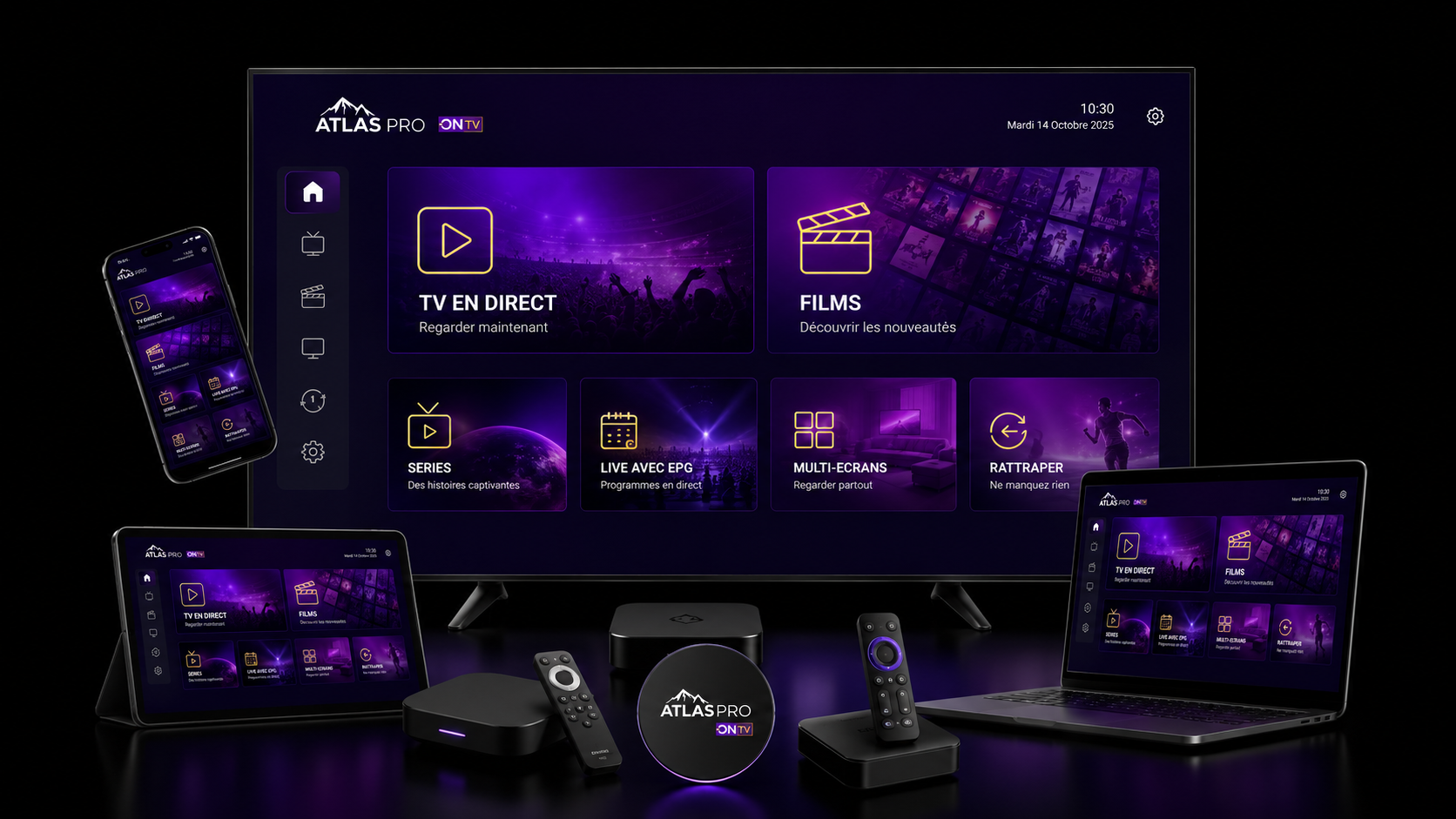
Vous remplacez une Smart TV, une box, un Fire TV Stick, un téléphone ou un ordinateur ? Le changement d’appareil avec Atlas Pro ONTV doit être préparé comme une nouvelle configuration d’un accès déjà actif, et non comme une copie automatique de l’ancien appareil. Vérifiez la date de fin, le type de connexion, l’application utilisée, la compatibilité du nouveau support et l’état des sessions avant de supprimer quoi que ce soit.
Changer d’appareil Atlas Pro ONTV dans le bon ordre
La méthode la plus sûre consiste à conserver un moyen de retour tant que le nouvel appareil n’a pas été validé après plusieurs lectures et un redémarrage.
- Vérifier l’accès
Date de fin, type de connexion, formule et ancien environnement. - Contrôler la compatibilité
Système, boutique, application, stockage et réseau du nouveau support. - Gérer la session
Fermer l’ancienne session lorsque nécessaire puis configurer le nouvel appareil. - Valider le nouveau support
Tester HD / Full HD, fermer, rouvrir et redémarrer. - Sécuriser l’ancien appareil
Retirer les données personnelles uniquement après validation complète.
Ce qu’il faut vérifier avant de changer d’appareil
Un accès qui fonctionne sur l’ancien appareil ne garantit pas automatiquement qu’il sera accepté de la même manière sur le nouveau. Le système d’exploitation, l’application choisie, le nombre de sessions simultanées et une éventuelle association à l’appareil peuvent modifier la procédure. Avant toute manipulation, relevez les informations utiles et gardez l’ancien environnement intact.
Accès actif
Date de fin, type de code ou login, formule et dernier message reçu.
Ancienne session
Application utilisée, appareil encore accessible et possibilité de se déconnecter proprement.
Nouveau support
Système, boutique, application compatible, stockage disponible et connexion réseau.
Validation
Profil accepté, plusieurs lectures stables, redémarrage réussi et données anciennes sécurisées.
Si votre objectif est une première installation, utilisez plutôt le guide d’installation Atlas Pro ONTV. Si l’accès arrive à expiration, consultez le guide de renouvellement. Un changement d’appareil ne prolonge pas automatiquement la durée et ne modifie pas à lui seul le nombre de lectures simultanées prévu par la formule.
1. Changer d’appareil : ce qui change réellement
Dans la plupart des cas, le nouvel appareil doit être configuré avec un accès encore actif. Il ne reçoit pas automatiquement le profil, le cache, les favoris ou les réglages locaux de l’ancien support. Selon l’application, vous devrez ressaisir un code, un identifiant, une URL privée ou recréer un profil. Si l’accès est lié à un appareil ou à une session, une vérification supplémentaire peut être nécessaire.
| Type d’accès | Sur le nouvel appareil | Point à vérifier |
|---|---|---|
| Code ou identifiants | Nouvelle saisie dans une application compatible. | Accès actif, bon champ et absence d’espaces ajoutés. |
| Profil local | Création d’un nouveau profil dans l’application. | Nom de l’application, format demandé et paramètres nécessaires. |
| Accès lié à un appareil | Association ou validation pouvant être nécessaire. | Procédure prévue, identifiant partiel et preuve de commande. |
| Application différente | Champs, menus et options parfois différents. | Compatibilité du nouvel appareil et méthode de connexion acceptée. |
Avant d’utiliser un même accès sur plusieurs supports, vérifiez toujours les conditions applicables à votre formule. « Plusieurs appareils installés » et « plusieurs lectures simultanées » ne signifient pas la même chose.
2. Checklist avant de changer d’appareil Atlas Pro ONTV
Préparez les informations suivantes avant de déconnecter, réinitialiser ou revendre l’ancien appareil. Cette étape évite de découvrir trop tard qu’une information utile se trouvait uniquement dans l’ancienne configuration.
| Élément | Pourquoi c’est utile | Précaution |
|---|---|---|
| Référence ou email de commande | Retrouver le dossier et vérifier l’état de l’accès. | Ne partagez pas les données de paiement. |
| Date de fin | Distinguer changement d’appareil et accès expiré. | Un transfert ne prolonge pas la durée. |
| Nom et version de l’application | Retrouver la bonne application ou une alternative compatible. | Vérifiez la source et le développeur. |
| Type de connexion | Savoir s’il faut un code, un login, une URL ou un profil. | Ne publiez aucun secret complet. |
| Ancien appareil | Fermer la session et conserver un moyen de retour. | Ne l’effacez pas avant validation. |
| Nouvel appareil | Vérifier système, stockage, boutique et réseau. | Notez modèle et version exacte. |
| Simultanéité | Éviter un refus causé par une session déjà active. | Premier test sur un seul appareil. |
Si vous ne savez pas si le nouveau support convient, utilisez la page compatibilité Atlas Pro ONTV avant d’installer ou de supprimer l’ancien profil.
3. Procédure en huit étapes pour changer d’appareil
- Vérifier l’accès : contrôlez la date de fin, le type de connexion et le dernier message reçu.
- Identifier l’ancien environnement : notez appareil, système, application, version et réseau.
- Vérifier le nouveau support : contrôlez système, boutique, stockage, réseau et application compatible.
- Fermer l’ancienne session : déconnectez ou fermez complètement l’application lorsque cette option existe.
- Configurer le nouvel appareil : installez la bonne application puis saisissez les informations exactement dans les champs correspondants.
- Tester un seul appareil : commencez par plusieurs lectures en HD ou Full HD, sans lancer simultanément l’ancien support.
- Redémarrer et retester : fermez l’application, redémarrez le nouvel appareil puis vérifiez que le profil reste accepté.
- Effacer l’ancien appareil après validation : retirez comptes et données uniquement lorsque le nouveau support est confirmé.
Pour une installation propre selon le système, utilisez les guides par appareil. En cas de refus d’identifiants, consultez le guide login et connexion.
4. Sessions actives, appareils installés et lectures simultanées
Un point souvent mal compris lors d’un changement d’appareil concerne les sessions. Un ancien appareil peut rester connecté même s’il n’est plus devant vous, et certaines applications conservent localement le profil après fermeture. Cela ne signifie pas nécessairement qu’une lecture est encore active, mais il est préférable de simplifier le premier test.
- Fermer complètement l’application sur l’ancien appareil.
- Éviter de lancer deux lectures pendant le premier test.
- Vérifier les limites exactes de la formule utilisée.
- Attendre la fin d’une session bloquée avant de multiplier les tentatives.
- Redémarrer le nouvel appareil après la première connexion réussie.
- Conserver l’ancien profil tant que le nouveau n’est pas validé.
5. Méthode selon le type d’accès
| Situation | Procédure conseillée | Erreur à éviter |
|---|---|---|
| Code ou login réutilisable | Fermer l’ancienne session, saisir l’accès sur le nouveau support et tester. | Partager le code ou multiplier les connexions. |
| Profil configuré dans l’application | Créer un nouveau profil avec les paramètres réellement demandés. | Copier des réglages sans vérifier le format. |
| Accès associé à l’appareil | Relever l’identifiant affiché et demander la procédure de vérification si nécessaire. | Modifier ou inventer un identifiant matériel. |
| Application différente | Utiliser le guide du nouvel appareil et comparer les champs demandés. | Supposer que toutes les applications utilisent le même format. |
| Ancien appareil inaccessible | Contacter le support avec référence partielle, ancien modèle, nouveau modèle et message exact. | Envoyer mot de passe, code complet ou données bancaires. |
6. Changer d’appareil selon le nouveau support
Le transfert dépend d’abord du système du nouvel appareil. Utilisez le guide correspondant pour éviter d’installer une application prévue pour un autre environnement.
| Nouvel appareil | À vérifier en premier | Guide |
|---|---|---|
| Samsung Smart TV | Version Tizen et disponibilité réelle de l’application dans le store. | Samsung Tizen |
| LG webOS | Version webOS, application disponible et stockage. | LG webOS |
| Android TV / Google TV | Boutique, espace libre, date/heure et application compatible. | Android TV · Google TV |
| Fire TV Stick | Stockage, réseau et méthode d’installation adaptée. | Fire TV Stick |
| iPhone / iPad | Application compatible, autorisations réseau et compte App Store. | iPhone / iPad |
| Windows | Version du lecteur, pare-feu, date/heure et réseau. | Windows |
| Mac | Application adaptée à macOS et au processeur utilisé. | Mac |
| Apple TV | Application disponible dans tvOS et type d’accès compatible. | Apple TV |
| Chromecast | Appareil source, application compatible et réseau commun. | Chromecast |
7. Ancien appareil perdu, cassé ou inaccessible : que faire ?
Si l’ancien appareil n’est plus accessible, ne multipliez pas les tentatives de connexion. Commencez par vérifier que l’accès est encore actif et que le nouvel appareil utilise une application compatible. Si un message de limite, de session active ou d’association apparaît, préparez une demande précise au support.
Appareil cassé
Notez le modèle et l’application utilisée auparavant, puis configurez le nouveau support sans inventer de paramètres.
Appareil perdu
Changez les mots de passe personnels associés aux comptes concernés et demandez une vérification de session si nécessaire.
Appareil vendu trop tôt
Si des comptes personnels sont encore présents, utilisez les outils du fabricant pour sécuriser le compte lorsque c’est possible.
Message de limite
Fermez les autres sessions connues et vérifiez les conditions de simultanéité avant toute nouvelle commande.
8. Comment vérifier que le changement d’appareil est réussi
Une connexion acceptée pendant quelques secondes ne suffit pas. Validez le nouvel appareil dans des conditions proches de votre usage réel avant de supprimer définitivement l’ancien profil.
- L’application s’ouvre sans message bloquant.
- Le profil ou l’accès attendu est accepté.
- Plusieurs lectures HD ou Full HD restent stables.
- Les fonctions réellement disponibles se chargent.
- Le son et l’image restent synchronisés.
- La fermeture puis la réouverture fonctionnent normalement.
- Le nouvel appareil reste fonctionnel après redémarrage.
- L’ancien profil peut ensuite être retiré sans affecter le nouveau.
Si la lecture coupe sur le nouveau support alors qu’elle était stable auparavant, comparez le réseau et la qualité avant d’accuser la session. Les guides coupures Wi‑Fi, Ethernet et buffering permettent d’isoler ce type de problème.
9. Problèmes fréquents après un changement d’appareil
| Message ou symptôme | Cause possible | Première action | Guide utile |
|---|---|---|---|
| Code invalide | Mauvais champ, espace, ancien code ou accès expiré. | Retaper soigneusement et vérifier la date de fin. | Code invalide |
| Login refusé | Champ incorrect, date/heure, cache ou accès non reconnu. | Vérifier les champs et redémarrer avant de modifier d’autres paramètres. | Login |
| Limite d’écrans ou de sessions | Ancienne session encore active ou limite de simultanéité. | Fermer les autres lectures et vérifier les conditions de la formule. | Support |
| Erreur serveur | Réseau, date/heure, DNS privé, VPN éventuel, application ou accès. | Comparer un autre réseau sans tout modifier à la fois. | Erreur serveur |
| Liste vide | Profil non synchronisé, cache ou format différent. | Rafraîchir puis redémarrer l’application. | Vider le cache |
| Lecture instable | Wi‑Fi, qualité trop élevée ou appareil moins performant. | Tester Full HD, Ethernet ou Wi‑Fi 5 GHz. | Buffering |
| Écran noir | Contenu, application, réseau, décodage ou accès. | Tester un autre contenu, redémarrer et comparer une qualité inférieure. | Écran noir |
10. Avant de vendre, donner ou réinitialiser l’ancien appareil
N’effacez l’ancien appareil qu’après validation du nouveau. Ensuite, retirez les données locales et les comptes personnels selon la procédure du fabricant. Le but est d’éviter qu’un acheteur ou un proche puisse retrouver un profil enregistré, un email, un historique ou un compte de boutique.
- Déconnecter l’application lorsque l’option existe.
- Supprimer le profil ou les données locales de l’application.
- Retirer les comptes Google, Apple, Samsung, Amazon ou autres comptes personnels.
- Supprimer les réseaux Wi‑Fi mémorisés si l’appareil doit être cédé.
- Vérifier qu’aucune capture ou note contenant un code privé ne reste stockée.
- Appliquer ensuite la procédure de réinitialisation du fabricant.
Si vous devez réinitialiser uniquement pour résoudre un problème, consultez d’abord redémarrer et réinitialiser correctement l’appareil afin d’éviter un effacement inutile.
11. Informations utiles pour le support
Une demande courte mais précise permet de distinguer plus rapidement un problème d’accès, d’application, de session ou de compatibilité. Masquez le code complet, le mot de passe, l’URL privée, le QR code, le numéro de série complet et les données de paiement.
| Information | Exemple utile | À masquer |
|---|---|---|
| Référence de commande | Référence partielle ou email utilisé lors de l’achat. | Données de paiement et informations inutiles. |
| Ancien appareil | Marque, modèle, système et application. | Identifiants personnels non nécessaires. |
| Nouvel appareil | Marque, modèle, version système et application. | Numéro de série complet sauf nécessité explicite. |
| Message exact | Capture recadrée ou texte copié. | Code, mot de passe, URL privée et QR code. |
| Tests déjà faits | Déconnexion ancien appareil, redémarrage, autre réseau, autre application. | Aucune donnée sensible. |
12. Ne pas confondre changement d’appareil, renouvellement et multi-écran
| Besoin | Ce que cela signifie | Action adaptée |
|---|---|---|
| Changer d’appareil | Configurer un accès actif sur un nouveau support. | Suivre cette procédure et vérifier les sessions. |
| Renouveler | Prolonger la durée de l’accès. | Guide renouvellement |
| Code expiré | L’accès n’est plus actif à la date prévue. | Code expiré |
| Code ou login refusé | Le problème concerne l’authentification ou le format saisi. | Guide connexion |
| Utiliser plusieurs écrans | Plusieurs lectures peuvent être souhaitées en même temps. | Vérifier la formule et les conditions réellement applicables. |
Passer d’un type d’appareil à un autre : TV, box, mobile ou ordinateur
Changer d’appareil ne signifie pas toujours remplacer un modèle par son équivalent. Vous pouvez passer d’une Smart TV à une box externe, d’un téléphone à une télévision ou d’un ordinateur à un appareil dédié. Dans ce cas, le point principal n’est pas de reproduire exactement l’ancienne installation, mais de choisir la méthode la plus adaptée au nouveau système.
| Changement | À vérifier | Conseil pratique |
|---|---|---|
| Smart TV → box Android / Google TV | Application compatible, compte de boutique, stockage et Wi‑Fi/Ethernet. | Configurez d’abord la box sans supprimer l’application de la TV. |
| Smart TV → Fire TV Stick | Alimentation, espace libre, réseau et méthode d’installation. | Testez le stick sur le même téléviseur afin de comparer directement la fluidité. |
| Téléphone / tablette → télévision | Application TV disponible ou possibilité de cast selon le matériel. | Ne supposez pas que l’application mobile existe à l’identique sur la TV. |
| PC / Mac → télévision | Application dédiée, appareil HDMI externe ou diffusion compatible. | Privilégiez une méthode stable et simple à utiliser au quotidien. |
| Ancienne TV → nouvelle Smart TV | Nouveau système, nouveau store, disponibilité de l’application et réseau. | Vérifiez la compatibilité avant de réinitialiser ou céder l’ancienne TV. |
Une nouvelle télévision n’utilise pas forcément le même système que l’ancienne. Samsung Tizen, LG webOS, Android TV, Google TV et les appareils externes disposent de boutiques et de méthodes différentes. Si l’application recherchée n’est pas disponible sur le nouveau téléviseur, une solution externe compatible peut être plus simple que de chercher à reproduire une procédure prévue pour un autre système.
Après le changement, refaites également un test réseau. Une nouvelle TV ou une nouvelle box peut avoir une réception Wi‑Fi différente de l’ancien appareil. Pour une installation fixe, comparez si possible le câble Ethernet et le Wi‑Fi 5 GHz avec la même qualité vidéo avant de modifier d’autres réglages.
FAQ – Changer d’appareil Atlas Pro ONTV
Peut-on toujours utiliser le même accès sur un nouvel appareil ?
Pas nécessairement. Cela dépend du type d’accès, de l’application, d’une éventuelle association au matériel et des limites de simultanéité prévues par la formule.
Faut-il supprimer l’ancien profil avant le nouveau ?
Non. Conservez-le jusqu’à validation du nouvel appareil. Pendant le premier test, fermez l’ancienne session si nécessaire pour éviter un conflit.
Que faire si l’ancien appareil est perdu ou cassé ?
Vérifiez d’abord que l’accès est encore actif, puis préparez la référence partielle, les modèles d’appareils, l’application et le message exact pour faire vérifier la session si besoin.
Le changement d’appareil prolonge-t-il l’abonnement ?
Non. Configurer un nouveau support et renouveler la durée sont deux opérations différentes.
Pourquoi l’accès fonctionne-t-il uniquement sur l’ancien appareil ?
Le nouveau support peut utiliser une autre application, un autre format de connexion, une session encore active ou une association propre à l’appareil.
Faut-il envoyer le code complet au support ?
Non. Commencez par une référence partielle, les appareils concernés et le message exact. Ne transmettez pas mot de passe, URL privée, QR code, code 2FA ou données bancaires.
Peut-on revenir à l’ancien appareil ?
Cela dépend de l’application et des conditions d’utilisation. Gardez l’ancien profil intact jusqu’à la validation complète du nouveau support.
Que faire avant de vendre l’ancien appareil ?
Après validation du nouveau, déconnectez l’application, retirez les comptes personnels et les réseaux mémorisés, puis appliquez la procédure de réinitialisation du fabricant.
Le nouvel appareil fonctionne mais la vidéo coupe : est-ce un problème de transfert ?
Pas forcément. Comparez le Wi‑Fi, Ethernet, la qualité vidéo et les performances du nouvel appareil avant de conclure à un problème d’accès.
Que faire si un message de limite de sessions apparaît ?
Fermez les autres lectures connues, redémarrez le nouvel appareil et vérifiez les limites de la formule. Si le message persiste, contactez le support avec les appareils concernés et le message exact.
Guides complémentaires
Installation et compatibilité
Connexion et accès
Dépannage et réseau
Prêt à utiliser Atlas Pro ONTV sur un nouvel appareil ?
Vérifiez d’abord la compatibilité, gardez l’ancien profil disponible et validez le nouveau support avant tout effacement.