
Atlas Pro ONTV sur iPhone et iPad en 2026 : installation, réseau et AirPlay
iPhone ou iPad identifié, App Store et confidentialité vérifiés, accès saisi dans le bon champ puis lecture locale validée avant AirPlay.
Ce guide concerne uniquement l’iPhone et l’iPad. La méthode la plus sûre consiste à utiliser l’App Store, vérifier l’éditeur, la version minimale, les données collectées et les autorisations, puis à ajouter l’accès dans le bon champ et à tester séparément lecture locale, réseau mobile et AirPlay.
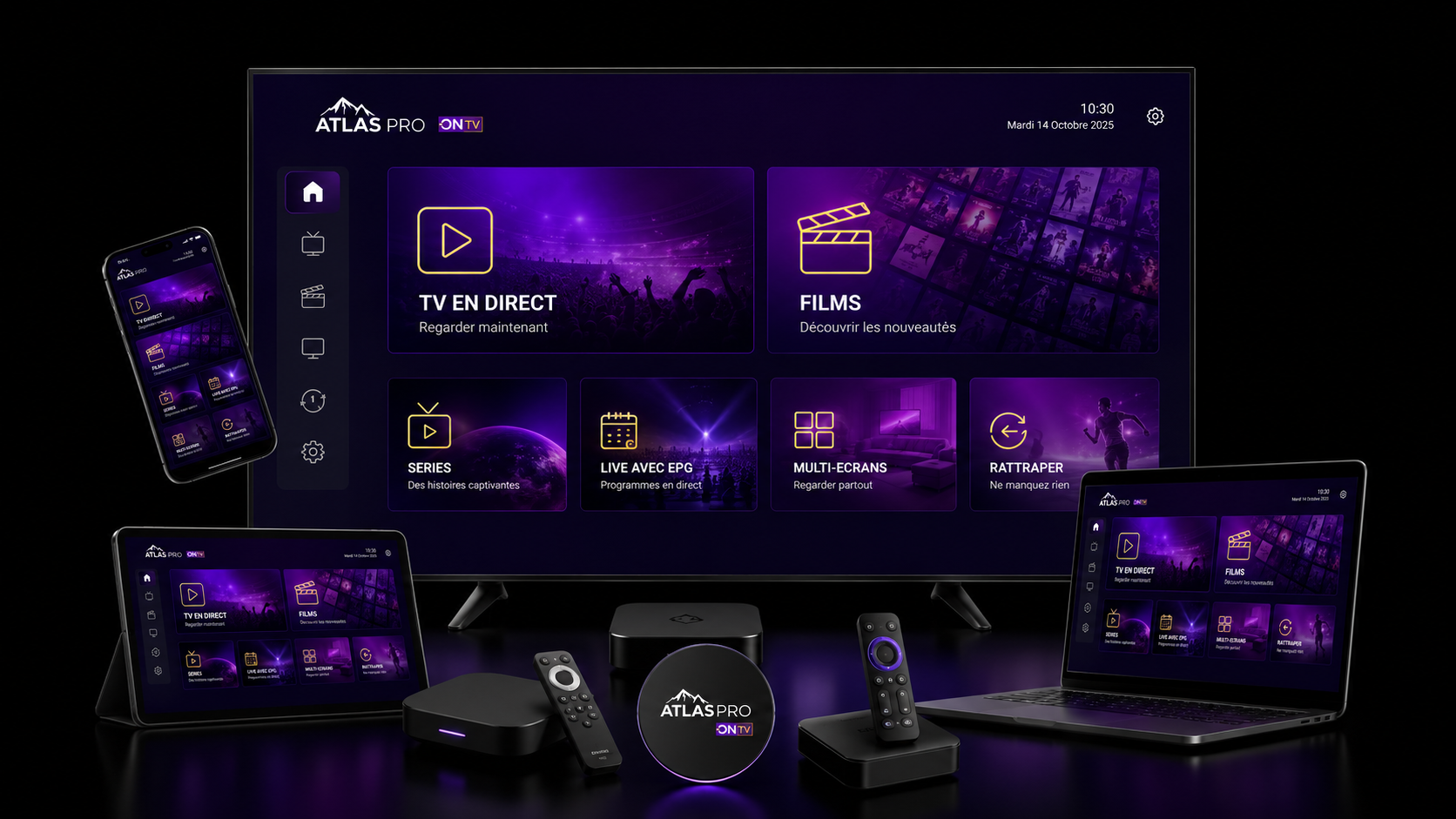
Compatibilité
iPhone, iPad, version iOS/iPadOS, stockage et région App Store.
Installation
App Store, éditeur, version, confidentialité et autorisations.
Connexion
Wi‑Fi, 4G/5G, consommation de données, batterie et chauffe.
AirPlay
Lecture locale stable, même réseau et récepteur compatible.
1. Choisir le bon guide Apple
iPhone, iPad, Apple TV et Mac partagent l’écosystème Apple, mais n’utilisent pas les mêmes interfaces ni forcément les mêmes applications. Cette page concerne la lecture sur iPhone et iPad, avec AirPlay lorsque l’application et le récepteur le permettent.
| Appareil | Cette page ? | Guide |
|---|---|---|
| iPhone | Oui | Cette page |
| iPad | Oui | Cette page |
| Apple TV | Guide dédié | Apple TV |
| Mac Apple Silicon | Guide dédié | Mac |
| Smartphone Android | Non | Android |
2. Vérifier iOS ou iPadOS avant l’installation
Dans Réglages, relevez le modèle, la version du système et l’espace disponible. Une application peut exiger une version minimale d’iOS ou d’iPadOS. Si l’appareil est ancien et ne peut plus recevoir certaines mises à jour, vérifiez la fiche App Store avant de chercher un contournement.
Version
Comparez la version installée avec les exigences de l’application.
Stockage
Gardez de l’espace libre pour l’installation, les mises à jour et le cache.
Batterie
Évitez de lancer un long diagnostic avec une batterie très faible.
Date et heure
Le réglage automatique évite certaines erreurs liées à l’horloge.
3. Préparer l’iPhone ou l’iPad sans modifier le compte
- Relever le modèle et la version iOS ou iPadOS.
- Installer les mises à jour compatibles disponibles.
- Vérifier l’espace de stockage.
- Contrôler la batterie et la température.
- Vérifier la région App Store sans la changer au hasard.
- Redémarrer l’appareil avant le premier test.
- Vérifier Wi‑Fi et forfait de données mobiles.
- Conserver les accès reçus dans un endroit privé.
4. Stockage presque plein : quoi faire avant de supprimer l’application ?
Un iPhone ou iPad presque plein peut ralentir les mises à jour, empêcher une installation ou réduire l’espace disponible pour les fichiers temporaires. Commencez par supprimer les téléchargements inutiles et les applications que vous n’utilisez plus.
| Action | Impact | Ordre conseillé |
|---|---|---|
| Supprimer des fichiers téléchargés inutiles | Libère de l’espace sans toucher au profil | En premier |
| Désinstaller une application inutilisée | Libère davantage d’espace | Si nécessaire |
| Supprimer puis réinstaller le lecteur | Peut supprimer profil et réglages locaux | En dernier recours |
| Réinitialiser l’appareil | Action très destructive | Non recommandée pour un simple problème d’application |
5. Installer Atlas Pro ONTV sur iPhone ou iPad en huit étapes
- Identifier l’appareil : confirmez iPhone ou iPad, modèle, version et stockage.
- Préparer iOS/iPadOS : mettez à jour, redémarrez et vérifiez batterie et réseau.
- Chercher une application compatible : utilisez l’App Store et contrôlez nom, éditeur, version et compatibilité.
- Lire la confidentialité : examinez les données déclarées et les autorisations demandées.
- Installer et ouvrir : laissez le premier démarrage se terminer.
- Ajouter l’accès : utilisez le bon champ, sans espaces accidentels.
- Tester la lecture locale : commencez en HD, puis Full HD.
- Tester AirPlay séparément : seulement après validation locale, sur le même Wi‑Fi.
6. App Store : vérifier l’application avant installation
Le nom d’une application ne suffit pas. Vérifiez l’éditeur, la version minimale requise, la date de mise à jour, les achats intégrés et les informations de confidentialité affichées sur sa fiche.
- contrôler le nom exact de l’application ;
- vérifier l’éditeur ;
- lire les exigences iOS/iPadOS ;
- examiner les données déclarées dans la section confidentialité ;
- éviter une application homonyme dont l’éditeur ne correspond pas ;
- ne pas installer plusieurs lecteurs en même temps pendant le diagnostic.
7. Application absente de l’App Store : contrôles prudents
Une application peut être absente pour plusieurs raisons : région du compte, version iOS/iPadOS, modèle ancien, compatibilité ou retrait du store. Ne changez pas la région du compte au hasard et n’installez pas de profil de configuration, certificat ou application inconnue simplement pour contourner l’App Store.
| Cause possible | Vérification | Action prudente |
|---|---|---|
| Région App Store | Contrôler le pays du compte | Vérifier les conséquences avant tout changement |
| Version système | Comparer la version minimale | Mettre à jour si l’appareil le permet |
| Modèle ancien | Lire la compatibilité App Store | Utiliser un appareil réellement compatible |
| Application retirée | Vérifier la fiche ou le support | Éviter les copies provenant de liens inconnus |
| Profil ou certificat demandé | Identifier l’émetteur et la finalité | Refuser sans information vérifiable |
8. Confidentialité et autorisations : quoi lire avant d’accepter ?
Avant d’autoriser l’accès au réseau local, aux photos, au Bluetooth ou à d’autres fonctions, demandez-vous si cette permission est cohérente avec l’usage attendu. AirPlay ou la détection de certains appareils peut nécessiter un accès au réseau local, mais une autorisation sans rapport mérite d’être vérifiée.
- n’accorder que les permissions nécessaires ;
- revoir les autorisations dans Réglages si vous avez un doute ;
- éviter d’accorder l’accès aux photos ou contacts sans nécessité ;
- ne pas installer de certificat inconnu pour « débloquer » une application ;
- masquer les identifiants dans les captures destinées au support.
9. Ajouter le code, le login ou le profil sans exposer les accès
Selon l’application, l’accès peut être un code, un identifiant avec mot de passe, une URL privée ou une association d’appareil. Vérifiez le type de champ avant de saisir quoi que ce soit.
| Format | Attendu | Erreur fréquente |
|---|---|---|
| Code | Une valeur unique | Coller une URL |
| Login | Identifiant + mot de passe | Inverser les champs |
| Profil avec URL | URL privée + identifiants selon le lecteur | Utiliser une ancienne URL |
| QR code | Association via l’application prévue | Scanner avec une autre application |
Si l’accès est refusé, utilisez le guide de connexion ou le diagnostic du code invalide.
10. Copier-coller et clavier iOS : éviter les espaces invisibles
Le copier-coller est pratique, mais il peut transporter un espace au début ou à la fin. Avant de conclure qu’un code est invalide, collez l’information dans une note locale, vérifiez les caractères puis recopiez-la proprement.
- vérifier O/0, I/1/l, S/5 et B/8 ;
- supprimer les espaces avant et après ;
- désactiver temporairement la correction automatique si elle modifie un champ ;
- utiliser le dernier accès reçu ;
- ne jamais envoyer une capture affichant le code complet.
11. Comparer Wi‑Fi et données mobiles sans fausser le test
| Connexion | Usage | Point de vigilance |
|---|---|---|
| Wi‑Fi 5 GHz | À domicile, proche du routeur | Distance et bande réellement utilisée |
| Wi‑Fi 2,4 GHz | Pièce plus éloignée | Débit variable mais portée souvent supérieure |
| 4G/5G | Comparaison ou déplacement | Couverture, batterie et consommation de données |
| Partage de connexion | Test temporaire | Consommation et double liaison radio |
Pour un usage domestique, consultez le guide Wi‑Fi 5 GHz Atlas Pro ONTV.
12. 4G/5G : surveiller la consommation de données
La vidéo peut consommer beaucoup de données, surtout en qualité élevée. Pour un test mobile, commencez par une courte lecture en HD, puis vérifiez la consommation dans les réglages de données cellulaires avant d’augmenter la qualité.
- vérifier que les données cellulaires sont autorisées pour l’application ;
- tester brièvement en HD ;
- contrôler le forfait et l’itinérance si vous voyagez ;
- éviter la 4K sur données mobiles sans connaître l’impact sur votre forfait ;
- comparer la stabilité avec le Wi‑Fi plutôt que le seul débit maximal.
13. Batterie, économie d’énergie et chauffe
Une longue lecture vidéo sollicite l’écran, le réseau et le décodage. Si l’iPhone ou l’iPad chauffe fortement, retirez-le d’un environnement chaud, baissez la qualité et laissez-le refroidir. Le mode économie d’énergie peut également modifier certains comportements en arrière-plan.
Batterie faible
Rechargez avant un long diagnostic pour éviter de confondre économie d’énergie et problème d’application.
Chauffe
Une température élevée peut réduire les performances et la luminosité.
Charge
Évitez un environnement chaud pendant la charge et la lecture simultanées.
Qualité
HD ou Full HD réduit généralement la charge par rapport à un test très exigeant.
14. VPN, Relais privé et filtres réseau : quand les tester séparément
Si vous utilisez un VPN, un filtre DNS, une application de sécurité réseau ou une autre couche de protection, gardez-en la configuration habituelle au premier test. Si une erreur n’apparaît que sur un seul réseau, comparez ensuite temporairement sans multiplier les changements.
L’objectif n’est pas de désactiver durablement vos protections, mais de déterminer si une couche réseau modifie le comportement. Changez une seule variable à la fois et réactivez ensuite votre configuration habituelle.
15. Régler HD, Full HD puis 4K
La résolution dépend du contenu, de l’écran, du réseau, de l’application et du décodage. Une qualité plus élevée augmente aussi la consommation de données, la chauffe et l’usage de la batterie.
| Qualité | Quand la tester | Point de vigilance |
|---|---|---|
| HD | Premier test | Consommation et chauffe modérées |
| Full HD | Après validation HD | Stabilité sur plusieurs lectures |
| 4K | En dernier si réellement pertinente | Data, batterie, chauffe et écran externe |
| Automatique | À comparer avec une qualité fixe | Variations difficiles à diagnostiquer |
Pour les réglages vidéo, consultez le guide qualité 4K.
16. Tester AirPlay séparément de la lecture locale
AirPlay dépend de l’application, du téléviseur ou de l’Apple TV, du réseau local et des autorisations. Un échec AirPlay ne prouve pas que l’accès ou la lecture locale est défectueux.
- Connecter l’iPhone ou l’iPad et le récepteur au même Wi‑Fi.
- Valider plusieurs lectures locales avant toute diffusion.
- Vérifier que l’application propose réellement AirPlay.
- Autoriser le réseau local si cela est nécessaire à la détection.
- Sélectionner le récepteur compatible.
- Commencer en HD ou Full HD.
- Éviter de changer de réseau pendant le test.
- Noter si le problème concerne uniquement AirPlay.
Pour une installation dédiée, consultez le guide Apple TV.
17. AirPlay ne trouve pas la TV ou coupe : diagnostic rapide
| Symptôme | Piste | Premier test |
|---|---|---|
| Récepteur absent | Réseaux différents ou autorisation locale | Vérifier le même Wi‑Fi et le réseau local |
| Connexion puis coupure | Wi‑Fi instable ou récepteur chargé | Tester une qualité plus basse |
| Lecture locale OK, AirPlay KO | Problème de diffusion uniquement | Ne pas modifier l’accès Atlas Pro ONTV |
| Écran noir en diffusion | Application, contenu ou compatibilité AirPlay | Tester sans AirPlay |
18. Plan de validation iPhone et iPad
| Étape | Action | Résultat attendu |
|---|---|---|
| 1 | Confirmer modèle, système, stockage et batterie | Appareil correctement identifié |
| 2 | Vérifier App Store, éditeur et confidentialité | Source et permissions comprises |
| 3 | Installer puis contrôler les autorisations | Application démarre normalement |
| 4 | Ajouter l’accès dans le bon champ | Profil accepté |
| 5 | Tester plusieurs lectures HD | Base locale stable |
| 6 | Tester Full HD et comparer Wi‑Fi/4G/5G | Connexion la plus stable identifiée |
| 7 | Tester AirPlay séparément puis redémarrer | Diffusion isolée de la lecture locale |
| 8 | Noter modèle, réseau, qualité et résultat | Diagnostic prêt pour le support |
19. Dépannage iPhone et iPad : symptômes et solutions
| Symptôme | Cause possible | Test prioritaire | Ressource |
|---|---|---|---|
| Application introuvable | Région, version, modèle ou retrait | Vérifier App Store et compatibilité | Support |
| Installation impossible | Stockage, restrictions ou compte Apple | Libérer de l’espace et vérifier les restrictions | Centre d’aide |
| Code ou login refusé | Mauvais champ, ancien accès ou saisie | Vérifier le dernier accès | Code invalide |
| Buffering | Wi‑Fi, réseau mobile ou qualité élevée | Revenir en HD et comparer les connexions | Buffering |
| AirPlay coupe | Réseaux différents ou Wi‑Fi instable | Valider la lecture locale et le même réseau | Apple TV |
| Écran noir | Contenu, application, AirPlay ou décodage | Tester sans AirPlay et réduire la qualité | Écran noir |
| Application lente | Stockage, version ancienne, batterie ou chauffe | Fermer les apps et redémarrer | Maintenance |
20. Buffering : quand le réseau n’est pas le seul facteur
Si le buffering apparaît aussi bien en Wi‑Fi qu’en 4G/5G, élargissez le diagnostic. La qualité choisie, la chauffe, la batterie, le stockage, l’application ou les performances de l’appareil peuvent contribuer au problème.
Le guide buffering Atlas Pro ONTV permet de tester ces pistes sans modifier plusieurs réglages à la fois.
21. Écran noir : tester sans AirPlay avant de modifier l’accès
Si l’écran devient noir uniquement pendant AirPlay, commencez par tester la lecture directement sur l’iPhone ou l’iPad. Si la lecture locale fonctionne, l’accès n’est probablement pas la première piste à modifier.
Utilisez le guide écran noir Atlas Pro ONTV pour tester contenu, qualité, application et diffusion dans le bon ordre.
22. Mises à jour, fermeture des applications et redémarrage
- garder iOS/iPadOS à jour lorsque l’appareil le permet ;
- mettre l’application à jour via l’App Store ;
- fermer les applications lourdes si l’appareil manque de ressources ;
- redémarrer après une mise à jour importante ou un blocage ;
- retester HD puis Full HD après une modification ;
- éviter de supprimer puis réinstaller l’application avant d’avoir noté le profil.
23. Sécurité et confidentialité sur un iPhone ou iPad partagé
Si l’appareil est utilisé par plusieurs personnes, évitez de laisser des captures contenant un code, un mot de passe ou une URL privée. Si vous revendez ou cédez l’appareil, retirez les profils et données locales utiles avant de le remettre à quelqu’un d’autre.
- ne publiez jamais les accès complets ;
- masquez les QR codes et URL privées ;
- évitez les profils de configuration inconnus ;
- revoyez les autorisations après installation ;
- retirez les profils avant de céder l’appareil.
24. Préparer une demande au support
Indiquez le modèle, la version iOS/iPadOS, l’application, la région App Store, le réseau utilisé et le message exact. Masquez toujours les accès.
25. Questions fréquentes sur iOS, iPadOS et AirPlay
Comment installer Atlas Pro ONTV sur iPhone ou iPad ?
Mettez le système à jour, utilisez une application compatible depuis l’App Store, vérifiez l’éditeur et la confidentialité, puis ajoutez l’accès dans le bon champ.
Peut-on installer un APK sur iPhone ou iPad ?
Non. Un APK est destiné à Android. N’installez pas de profil, certificat ou application inconnue pour contourner l’App Store.
Pourquoi l’application est-elle introuvable ?
Région, version système, modèle, compatibilité ou retrait temporaire peuvent être en cause.
Faut-il changer la région de l’App Store ?
Pas au hasard. Un changement peut affecter achats, abonnements et moyens de paiement.
La 4G ou 5G consomme-t-elle beaucoup de données ?
La vidéo peut consommer beaucoup de données, surtout en haute qualité. Testez d’abord une courte lecture en HD.
AirPlay fonctionne-t-il toujours ?
Non. Cela dépend de l’application, du récepteur, du même réseau et des autorisations locales.
Pourquoi AirPlay coupe alors que la lecture locale fonctionne ?
Le problème peut concerner uniquement le réseau local ou le récepteur. Ne modifiez pas l’accès avant d’avoir isolé AirPlay.
Pourquoi l’appareil chauffe-t-il ?
Une longue lecture, une forte luminosité, la charge et une qualité élevée peuvent augmenter la température.
Que faire si le code est refusé ?
Vérifiez le bon champ, le dernier accès reçu, les espaces et les caractères proches.
Qu’envoyer au support ?
Envoyez modèle, système, application, région, réseau, AirPlay, message exact et tests, avec les secrets masqués.
Continuer avec le guide adapté
Apple TV
Utiliser la méthode adaptée à une installation dédiée sur Apple TV.
Mac Apple Silicon
Configurer l’accès sur un Mac compatible.
Buffering
Vérifier réseau, qualité, batterie et appareil.
Support
Envoyer un diagnostic structuré si les tests ne suffisent pas.
iPhone ou iPad installé et validé ?
Consultez les tarifs ou les modalités d’essai seulement après avoir validé application, confidentialité, réseau, lecture locale et AirPlay.
Choisir une formule adaptée à votre utilisation
Comparez les abonnements selon la durée et le nombre d’écrans souhaités. Si vous n’avez pas encore testé la lecture sur votre appareil, vérifiez d’abord les modalités d’essai.