
Atlas Pro ONTV sur PC Windows en 2026 : installation, sécurité et dépannage
Préparez Windows, choisissez une source identifiable, gardez les protections actives, ajoutez l’accès dans le bon champ puis validez réseau, EPG, audio et décodage.
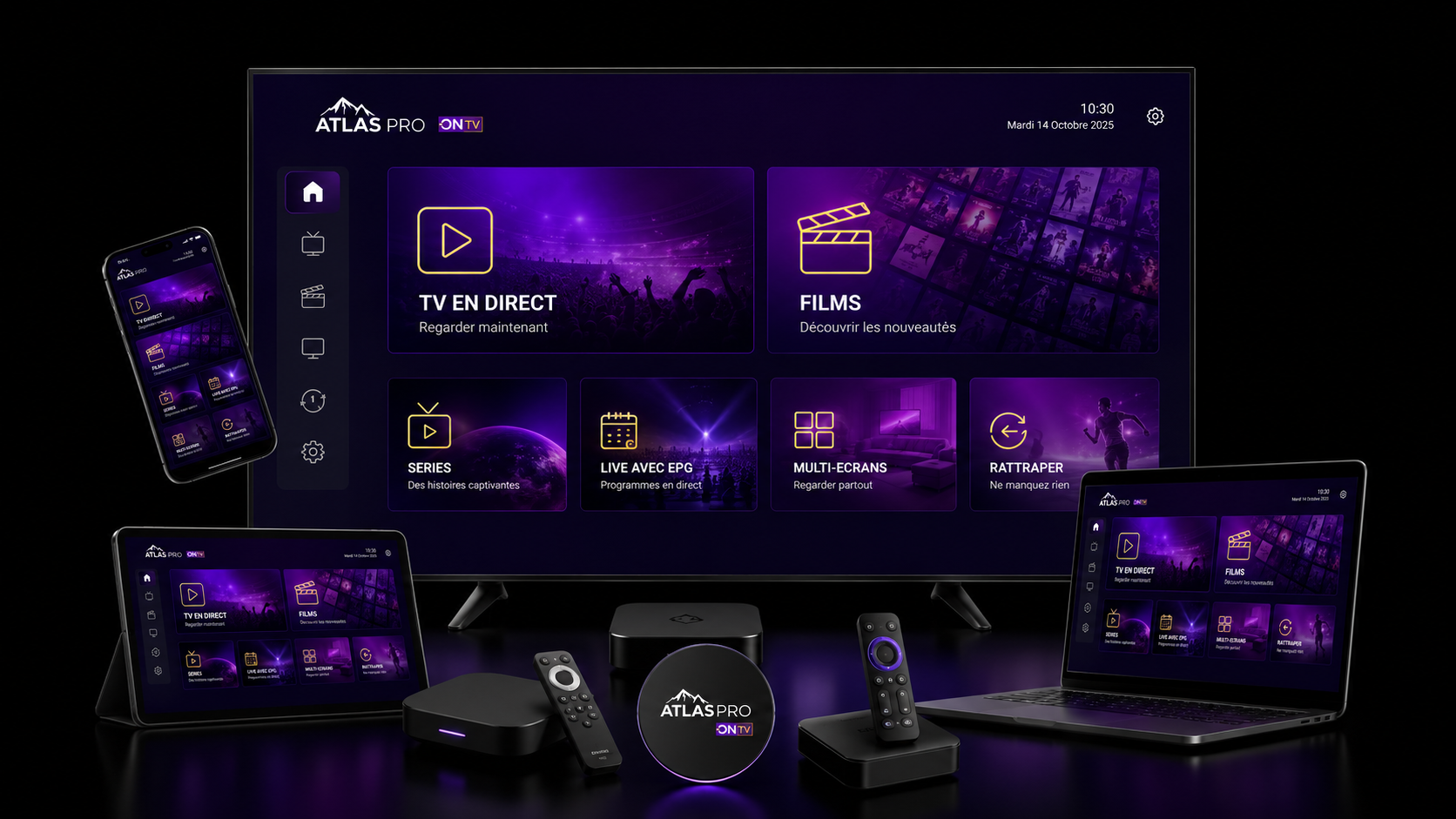
Installer Atlas Pro ONTV sur Windows doit commencer par le système et la sécurité, pas par le contournement d’une alerte. Vérifiez la version de Windows, l’architecture, les mises à jour, le stockage et les pilotes, puis utilisez une application compatible provenant du Microsoft Store ou d’un éditeur clairement identifiable. Conservez SmartScreen, Microsoft Defender et le pare-feu actifs, ajoutez l’accès dans le bon champ, puis testez séparément qualité, EPG, audio, décodage et réseau.
Configurer Windows dans le bon ordre
Séparez système, source, sécurité, accès, lecture et réseau pour diagnostiquer sans affaiblir Windows.
- Windows
Version, architecture, stockage, heure et pilotes. - Application
Microsoft Store ou éditeur clairement identifiable. - Sécurité
SmartScreen, Defender et pare-feu conservés. - Accès
Format et champ corrects, sans exposer les secrets. - Lecture
HD, Full HD, EPG, audio et décodage. - Réseau
Ethernet, Wi‑Fi, tâches de fond et redémarrage.
Système
Version, architecture, stockage, heure et Windows Update.
Sécurité
Source, éditeur, signature, SmartScreen et Defender.
Lecture
HD/FHD/4K, EPG, audio et accélération matérielle.
Réseau
Ethernet, Wi‑Fi, VPN, cloud et téléchargements.
1. Préparer Windows sans désactiver les protections
Avant l’installation, relevez la version de Windows, l’architecture du système, l’espace disque disponible et l’état des pilotes. Activez la date et l’heure automatiques. Une heure incorrecte peut perturber certains accès, certificats ou guides EPG.
| Contrôle | Action | Pourquoi |
|---|---|---|
| Version Windows | Relever édition et version | Vérifier la compatibilité de l’application |
| Architecture | Identifier 64 bits/ARM si pertinent | Choisir le bon installateur |
| Windows Update | Installer les mises à jour disponibles | Réduire les incompatibilités |
| Date et heure | Activer le réglage automatique | Éviter erreurs d’accès et EPG |
| Stockage | Conserver de l’espace libre | Cache, profils et mises à jour |
| Pilotes | Vérifier graphique, audio et réseau | Limiter écran noir, saccades et son absent |
Vérifiez également la compatibilité de votre appareil si vous hésitez entre PC, Mac, TV ou autre plateforme.
2. Choisir une application identifiable et compatible
L’application doit accepter le format d’accès reçu et provenir du Microsoft Store ou d’un site clairement attribué à son éditeur. Évitez cracks, repacks, exécutables préconfigurés et fichiers provenant d’un lien impossible à vérifier.
| Type | Usage | Point à vérifier |
|---|---|---|
| Application dédiée | Profils, catégories, EPG, favoris | Éditeur, version, format accepté |
| Lecteur M3U | Lecture d’une playlist autorisée | Confidentialité du lien et fonctions disponibles |
| Lecteur multimédia | Diagnostic audio/vidéo ponctuel | EPG et navigation parfois limités |
| Application portable | Usage sans installation classique | Origine, signature et mises à jour |
3. Vérifier l’éditeur et la signature d’un fichier avant exécution
Si vous installez un programme en dehors du Microsoft Store, vérifiez le nom du fichier, l’éditeur affiché, les propriétés de signature numérique lorsqu’elles existent et la source de téléchargement. Une signature ne garantit pas à elle seule qu’un programme correspond à votre besoin, mais son absence ou un éditeur incohérent doit vous inciter à interrompre l’installation et à revérifier la source.
- éviter les liens raccourcis inconnus ;
- vérifier le domaine de l’éditeur ;
- contrôler le nom et la version du fichier ;
- lancer une analyse Microsoft Defender ;
- ne pas exécuter un crack ou un repack ;
- ne pas désactiver SmartScreen pour forcer une installation ;
- supprimer le fichier si l’origine reste douteuse ;
- ne pas ajouter d’exception permanente sans raison claire.
4. Installer Atlas Pro ONTV sur Windows en huit étapes
- Identifier Windows : version, architecture, mises à jour, heure, stockage et pilotes.
- Choisir la source : Microsoft Store ou site clairement identifié de l’éditeur.
- Vérifier le fichier : nom, éditeur, signature disponible et analyse Defender.
- Installer sans contourner : gardez SmartScreen, Defender et le pare-feu actifs.
- Ajouter l’accès : utilisez le champ correspondant au format reçu.
- Tester progressivement : commencez en HD puis Full HD.
- Valider EPG, audio et décodage : changez un seul réglage à la fois.
- Redémarrer et documenter : vérifiez la persistance du profil et notez le résultat.
5. Ajouter M3U, portail, identifiants ou code dans le bon champ
Les formats d’accès ne sont pas interchangeables. Utilisez uniquement celui qui vous a été fourni et conservez-le privé.
| Format reçu | Champ courant | Erreur à éviter |
|---|---|---|
| URL M3U | Playlist ou URL | Espace ajouté, URL tronquée ou partage public |
| Fichier M3U | Importer un fichier local | Déplacement du fichier ou copie non protégée |
| Portail/serveur | Adresse du portail | Adresse incomplète ou mauvais champ |
| Identifiant/mot de passe | Compte ou connexion | Inverser les champs |
| Code d’activation | Champ d’activation | Ancien code ou caractère proche |
En cas de refus, utilisez le guide de connexion, le guide code invalide ou la page activation et suivi.
6. Effectuer un premier test reproductible
- Attendre le chargement : laissez catégories et guide se synchroniser.
- Tester en HD : plusieurs lectures, même contenu si possible.
- Passer en Full HD : seulement après une base stable.
- Tester le son : vérifiez le périphérique de sortie réellement actif.
- Mettre en pause les tâches lourdes : cloud, jeux, téléchargements.
- Changer un réglage à la fois : réseau, décodage ou qualité.
7. EPG, catégories, favoris et synchronisation
L’EPG dépend de l’heure Windows, de la source de guide, de la synchronisation et de l’application. Un guide vide au premier lancement ne signifie pas nécessairement que le profil est défectueux.
| Fonction | Problème fréquent | Contrôle |
|---|---|---|
| EPG | Guide vide ou décalé | Heure automatique, actualisation et source EPG |
| VOD | Chargement lent | Attendre la synchronisation puis relancer |
| Catégories | Liste partielle | Actualiser le profil avant de tout supprimer |
| Favoris | Interface lourde | Conserver une sélection raisonnable |
| Cache | Données anciennes | Vider uniquement le cache si l’option existe |
Pour approfondir ce point, consultez le guide EPG, VOD et replay.
8. Régler qualité, audio et décodage
Une qualité élevée sollicite réseau, CPU, GPU et décodage. Commencez en HD, puis Full HD, puis testez la 4K seulement si le PC, l’écran et la connexion la rendent pertinente.
| Réglage | Quand le tester | Point de vigilance |
|---|---|---|
| HD | Premier test | Valider stabilité et audio |
| Full HD | Après HD | Comparer charge CPU/GPU et réseau |
| 4K | En dernier | Chauffe, GPU, décodage et débit |
| Décodage matériel | CPU élevé ou saccades | Pilote graphique et compatibilité |
| Décodage logiciel | Écran noir en mode matériel | Surveiller la charge CPU |
| Sortie audio | Son absent | HDMI, casque ou périphérique par défaut |
Consultez aussi les réglages qualité 4K et le guide audio/vidéo.
9. Pilote graphique et accélération matérielle : quand tester ?
Un écran noir, des saccades ou une charge CPU très élevée peuvent être liés au pilote graphique ou au mode de décodage. Avant de changer l’accélération matérielle, vérifiez que le pilote est correctement installé et que Windows ne signale pas de problème matériel.
- mettre à jour le pilote depuis Windows Update ou le fabricant identifié ;
- redémarrer après une mise à jour graphique ;
- tester un seul mode de décodage à la fois ;
- revenir en HD pendant le diagnostic ;
- observer CPU et GPU dans le Gestionnaire des tâches ;
- tester un autre contenu avant de conclure à une panne graphique.
10. Son absent ou mauvais périphérique audio
Windows peut basculer la sortie audio vers un écran HDMI, un casque Bluetooth, un dock ou un périphérique USB. Si l’image fonctionne mais pas le son, vérifiez le périphérique de sortie avant de réinstaller l’application.
- sélectionner le bon périphérique de sortie ;
- tester un autre contenu ;
- vérifier le volume de l’application et de Windows ;
- déconnecter temporairement un périphérique audio inutile ;
- redémarrer l’application après changement de sortie ;
- tester un format audio plus simple si l’application le permet.
11. Comparer Ethernet, Wi‑Fi et tâches Windows
Ethernet constitue une bonne référence sur un PC fixe. En Wi‑Fi, comparez la bande réellement utilisée et la stabilité dans la pièce. Pendant le diagnostic, évitez les tâches lourdes en arrière-plan.
| Élément | Effet possible | Action |
|---|---|---|
| Ethernet | Référence stable | Tester câble, port et vitesse négociée |
| Wi‑Fi 5 GHz | Bon débit à courte distance | Vérifier distance, murs et bande active |
| Wi‑Fi 2,4 GHz | Portée souvent supérieure | Comparer stabilité réelle |
| Windows Update | Consomme de la bande passante | Éviter le test pendant un téléchargement |
| Cloud/jeux/sauvegardes | Sollicitent réseau, CPU ou disque | Mettre en pause pendant le diagnostic |
| VPN/proxy | Peut modifier latence ou routage | Comparer temporairement, sans contourner vos droits d’accès |
Guides associés : Ethernet, Wi‑Fi 5 GHz, débit Internet et routeur.
12. Stockage, cache et application lente
Un disque presque plein ou une application accumulant des données temporaires peut ralentir Windows. Commencez par supprimer les fichiers inutiles, fermer les applications lourdes et redémarrer avant de réinstaller.
| Action | Impact | Ordre |
|---|---|---|
| Fermer les applications lourdes | Libère CPU, RAM et disque | En premier |
| Redémarrer Windows | Réinitialise l’état local | Très tôt |
| Nettoyer le cache de l’application | Supprime des données temporaires | Si disponible |
| Réinstaller l’application | Peut supprimer le profil local | Après sauvegarde |
| Réinitialiser Windows | Action disproportionnée pour un simple problème de lecteur | Pas comme dépannage courant |
13. Garder SmartScreen, Defender et le pare-feu actifs
- autoriser uniquement une application dont la source est identifiable ;
- ne pas désactiver globalement Microsoft Defender ;
- ne pas désactiver SmartScreen uniquement pour lancer un fichier douteux ;
- ne pas couper le pare-feu système pour un test générique ;
- supprimer les exceptions inutiles après désinstallation ;
- refuser cracks, repacks et exécutables préconfigurés ;
- masquer codes, mots de passe et URL privées avant partage ;
- conserver Windows Update actif.
14. 32 bits, 64 bits et ARM : choisir le bon installateur
Sur Windows, un programme peut être distribué dans plusieurs architectures. Si l’éditeur propose plusieurs fichiers, choisissez uniquement celui qui correspond à votre système. Un mauvais installateur peut refuser de démarrer, afficher une erreur ou fonctionner de manière instable.
| Architecture | Ce qu’il faut vérifier | Erreur à éviter |
|---|---|---|
| 64 bits x64 | Type du système dans les informations Windows | Télécharger une version ARM par erreur |
| 32 bits x86 | Compatibilité annoncée par l’éditeur | Forcer un programme uniquement 64 bits |
| ARM | Compatibilité native ou annoncée | Supposer qu’un exécutable x64 fonctionne toujours de la même manière |
| Microsoft Store | Laisser le Store proposer la version compatible | Installer ensuite un second exécutable concurrent sans nécessité |
Si vous ne connaissez pas l’architecture de votre PC, vérifiez-la dans les informations système avant de télécharger quoi que ce soit. Cette simple étape évite de nombreux échecs d’installation inutiles.
15. Pare-feu Windows : autoriser une application sans tout désactiver
Une application peut demander un accès réseau lors du premier lancement. Si Windows affiche une demande d’autorisation, vérifiez d’abord le nom et l’éditeur de l’application. Il n’est pas nécessaire de désactiver entièrement le pare-feu pour savoir si le réseau fonctionne.
- vérifier le nom exact de l’application affichée dans la demande ;
- confirmer l’éditeur et le chemin du programme ;
- préférer une règle limitée à l’application plutôt qu’une désactivation globale ;
- supprimer les anciennes règles d’une application désinstallée si elles ne servent plus ;
- ne pas ouvrir de ports manuellement sans instruction documentée ;
- retester après redémarrage si une règle vient d’être modifiée.
16. DNS sous Windows : quand le vérifier ?
Le DNS intervient dans la résolution des noms de domaine. Si une application fonctionne avec une adresse directe mais échoue sur certains noms, ou si plusieurs services affichent des erreurs de résolution, le DNS peut devenir une piste. Ce n’est pas le premier réglage à modifier pour un simple buffering.
Commencez par laisser le DNS en automatique, redémarrez le PC et le routeur si plusieurs appareils rencontrent le même problème, puis utilisez le guide DNS Atlas Pro ONTV si le symptôme correspond réellement à une erreur de résolution.
17. HDMI, deuxième écran et HDR : éviter les faux diagnostics vidéo
Un PC Windows relié à un téléviseur par HDMI peut utiliser une résolution, une fréquence ou un profil HDR différent de l’écran principal. Si la lecture devient noire uniquement sur le téléviseur externe, testez d’abord la duplication ou l’affichage sur un seul écran avant de modifier le profil Atlas Pro ONTV.
| Symptôme | Piste | Test |
|---|---|---|
| Écran noir uniquement sur HDMI | Pilote, câble, résolution ou mode d’affichage | Tester un seul écran et une résolution standard |
| Image mais pas de son | Sortie audio restée sur le PC | Sélectionner la sortie HDMI |
| Couleurs anormales | HDR ou profil d’affichage | Comparer temporairement avec HDR désactivé |
| Saccades sur le téléviseur | Fréquence, GPU ou décodage | Tester Full HD puis contrôler la charge GPU |
18. Utiliser le Gestionnaire des tâches pour distinguer réseau, CPU, GPU et disque
Le Gestionnaire des tâches permet de voir si le PC manque réellement de ressources pendant la lecture. Ouvrez l’onglet Performances ou Processus et observez CPU, mémoire, disque, réseau et GPU pendant quelques minutes.
- CPU constamment très sollicité : tester un mode de décodage différent ou une qualité plus basse ;
- GPU peu utilisé avec CPU élevé : vérifier l’accélération matérielle et le pilote graphique ;
- disque saturé : suspendre synchronisation cloud ou mise à jour en cours ;
- mémoire presque pleine : fermer les applications lourdes ;
- réseau très occupé : identifier téléchargement, sauvegarde ou jeu actif ;
- aucune ressource saturée : chercher plutôt application, contenu, accès ou réseau externe.
19. Conserver un profil de test avant de multiplier les réglages
Lorsque l’application permet plusieurs profils, gardez un profil de référence simple. Évitez de modifier simultanément DNS, décodage, qualité, cache, réseau et paramètres Windows. Un diagnostic utile repose sur une seule variable modifiée à la fois.
- Profil de base : accès actuel, HD, réseau habituel.
- Premier changement : Full HD ou autre connexion.
- Deuxième changement : décodage matériel/logiciel si nécessaire.
- Troisième changement : DNS seulement si le symptôme le justifie.
- Redémarrage : vérifier la persistance après chaque étape importante.
- Documentation : noter ce qui améliore ou dégrade réellement la lecture.
20. Dépannage Windows : symptômes et solutions
| Symptôme | Cause possible | Test prioritaire | Ressource |
|---|---|---|---|
| Application bloquée | SmartScreen, Defender, signature ou source | Vérifier éditeur et origine sans contourner l’alerte | Support |
| Code refusé | Mauvais champ, ancien accès ou saisie | Vérifier le dernier accès | Code invalide |
| Erreur serveur | Réseau, DNS, VPN, proxy ou pare-feu | Comparer un autre réseau sans tout désactiver | Erreur serveur |
| Écran noir | Pilote, décodage, contenu ou qualité | Mettre à jour le pilote et tester un mode à la fois | Écran noir |
| Buffering | Réseau, tâches Windows ou qualité | Suspendre les tâches et revenir en HD | Buffering |
| EPG vide | Heure, synchronisation, source ou cache | Actualiser puis vérifier le cache | EPG/VOD |
| Son absent | Périphérique de sortie ou pilote audio | Vérifier la sortie active | Audio/vidéo |
| Application instable | Version, stockage, cache ou pilotes | Mettre à jour, redémarrer et vérifier l’espace | Checklist |
21. Redémarrer et vérifier la persistance du profil
Après une installation ou une modification importante, fermez complètement l’application puis redémarrez Windows. Vérifiez ensuite que le profil, les catégories, l’EPG et les réglages utiles sont toujours présents. Un test qui ne fonctionne qu’avant redémarrage n’est pas encore validé.
22. Préparer une demande utile au support
Indiquez uniquement les éléments utiles : Windows, application, format d’accès, pilotes, réseau, message exact et tests déjà réalisés. Masquez tous les secrets.
23. Questions fréquentes sur Atlas Pro ONTV sur Windows
Comment installer Atlas Pro ONTV sur Windows ?
Préparez Windows, utilisez une application compatible depuis le Microsoft Store ou un éditeur identifiable, gardez les protections actives, ajoutez l’accès puis testez lecture et réseau.
Windows 10 et Windows 11 sont-ils toujours compatibles ?
La compatibilité dépend de l’application, de sa version minimale, du matériel et des pilotes. Vérifiez les exigences de l’éditeur pour votre PC.
Faut-il contourner SmartScreen ?
Non tant que l’éditeur, la version et la source ne sont pas vérifiables.
Quelle application choisir ?
Choisissez une application compatible avec le format reçu et provenant d’une source clairement identifiable.
Pourquoi l’EPG reste-t-il vide ?
Heure incorrecte, synchronisation incomplète, source EPG ou cache peuvent être en cause.
Pourquoi l’écran devient-il noir ?
Pilote graphique, décodage, qualité ou contenu peuvent être responsables. Testez un seul changement à la fois.
Comment réduire le buffering ?
Comparez Ethernet et Wi‑Fi, mettez en pause les tâches réseau lourdes et revenez temporairement en HD.
Pourquoi le son sort-il sur le mauvais appareil ?
Windows peut sélectionner HDMI, Bluetooth, USB ou une autre sortie. Vérifiez le périphérique audio actif.
Faut-il désactiver Defender ou le pare-feu ?
Non pour un diagnostic générique. Vérifiez d’abord la source, le réseau et les paramètres spécifiques de l’application.
Qu’envoyer au support ?
Envoyez version Windows, application, source, format, pilotes, réseau, message, qualité et tests, avec tous les secrets masqués.
Continuer avec le guide adapté
Mac
Utiliser la méthode propre à macOS et Apple Silicon.
Android TV
Configurer un téléviseur ou boîtier Android TV.
Ethernet
Comparer une liaison filaire avec le Wi‑Fi du PC.
Buffering
Diagnostiquer réseau, qualité et appareil.