
Changer le code Atlas Pro ONTV en 2026 : méthode sans perdre le profil
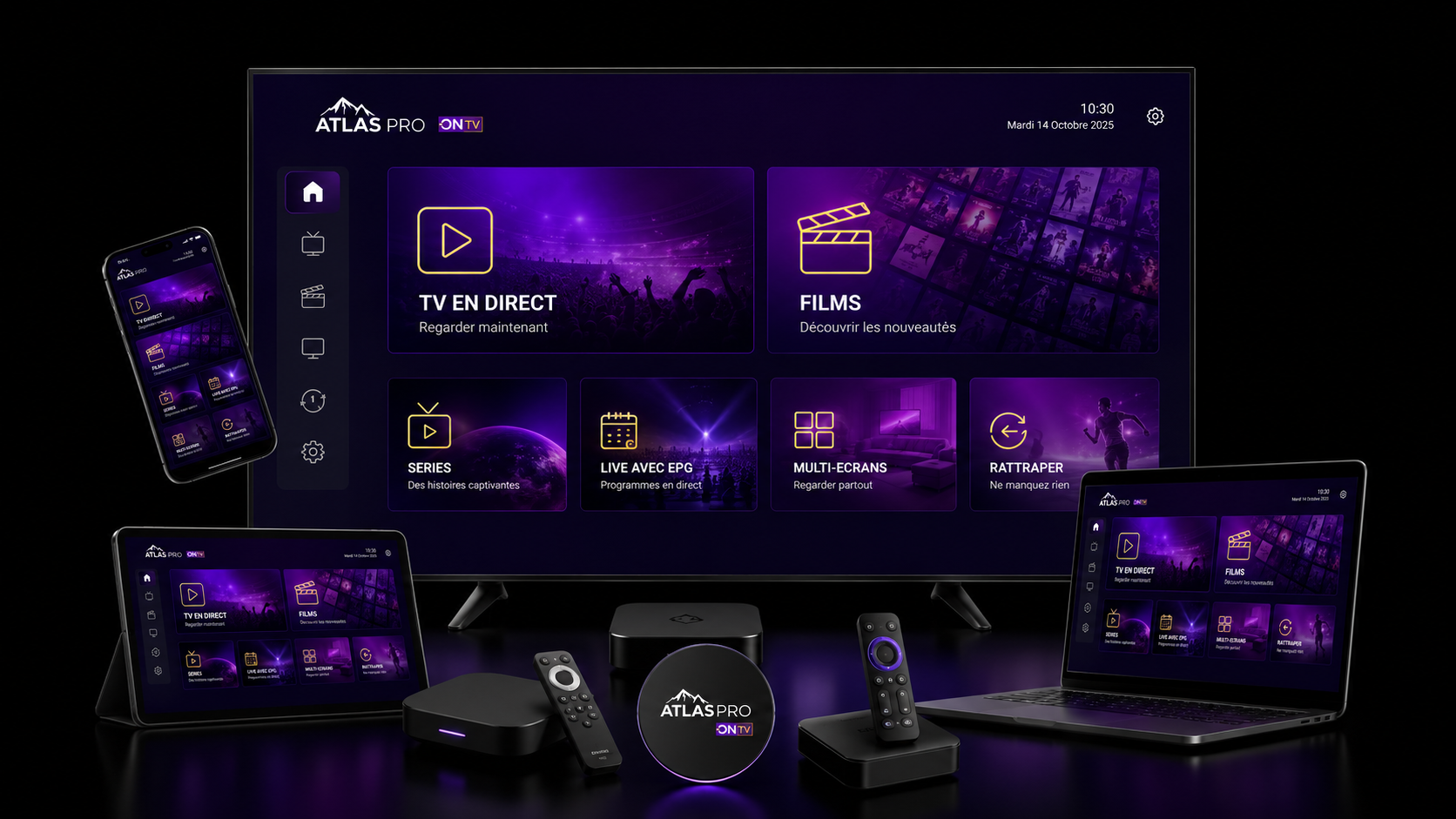
Vous avez reçu un nouveau code Atlas Pro ONTV ou de nouvelles informations de connexion ? Ne supprimez pas immédiatement l’ancien profil. La méthode la plus sûre consiste à confirmer le nouvel accès, identifier le format demandé par l’application, conserver un retour possible, tester le nouveau profil sur un seul appareil, redémarrer puis supprimer l’ancien seulement après validation complète.
Vérifier quatre points avant de remplacer l’ancien accès
Le nouveau code doit être confirmé, correspondre au bon format et pouvoir être testé sans supprimer ce qui fonctionne encore.
Confirmation
Vérifiez date, référence et dernier message reçu.
Format
Code unique, login, URL, QR ou association d’appareil selon le lecteur.
Retour possible
Conservez l’ancien profil et notez les réglages locaux utiles.
Validation
Testez connexion, lecture puis redémarrage avant suppression.
Changer le code Atlas Pro ONTV sans perdre le profil
Suivez cet ordre pour garder une solution de retour si le nouveau profil n’est pas immédiatement fonctionnel.
- Confirmer le nouvel accèsUtilisez uniquement le dernier message validé.
- Identifier le formatVérifiez le bon écran et les champs attendus.
- Conserver l’ancien profilÉvitez toute suppression prématurée.
- Tester le nouveau profilUtilisez un seul appareil et une connexion stable.
- Redémarrer et revaliderVérifiez que le profil reste sélectionné.
- FinaliserSupprimez l’ancien uniquement après validation.
1. Changer le code : le bon ordre en résumé
| Étape | Action | Pourquoi |
|---|---|---|
| 1 | Confirmer le dernier accès reçu | Éviter d’utiliser un ancien code ou un message obsolète. |
| 2 | Identifier le format demandé | Utiliser le bon écran dans l’application. |
| 3 | Noter favoris et réglages | Préserver les éléments locaux importants. |
| 4 | Conserver l’ancien profil | Garder un retour possible pendant le test. |
| 5 | Ajouter le nouveau profil | Tester sans effacement prématuré. |
| 6 | Tester un seul appareil | Éviter les conflits de session. |
| 7 | Redémarrer et revalider | Vérifier que le nouveau profil persiste. |
| 8 | Supprimer l’ancien profil | Finaliser seulement après validation complète. |
2. Dans quels cas faut-il réellement changer le code ?
Le remplacement du code n’est pas la réponse à toutes les erreurs. Il est pertinent lorsqu’un nouvel accès a réellement été attribué, lorsqu’une confirmation de renouvellement fournit de nouvelles informations, ou lorsqu’un remplacement a été demandé après vérification.
- un nouveau code a été explicitement confirmé ;
- un renouvellement fournit de nouveaux identifiants ;
- le support a confirmé un remplacement d’accès ;
- un ancien profil doit être abandonné après validation ;
- une nouvelle application utilise un format de connexion différent ;
- un accès potentiellement exposé doit être remplacé après vérification.
Si le problème est simplement un message « code invalide », commencez par le diagnostic du code refusé. Si la période est terminée, consultez le guide code expiré.
3. Identifier le type d’accès avant toute modification
Le mot « code » peut désigner plusieurs méthodes de connexion. Avant de supprimer un profil, vérifiez exactement ce que l’application attend.
| Type d’accès | Champs habituels | Erreur fréquente | Action |
|---|---|---|---|
| Code d’activation | Un champ unique | Espaces ou caractères confondus | Recopier le dernier code confirmé |
| Identifiant + mot de passe | Deux champs séparés | Valeurs inversées ou collées | Respecter chaque champ |
| Profil avec URL | Nom, URL, identifiant, mot de passe | Ancienne URL ou champ manquant | Utiliser les valeurs les plus récentes |
| Association d’appareil | Identifiant affiché par l’application | Réutiliser l’ID d’un autre appareil | Suivre la procédure liée à l’appareil |
| QR code | Scan dans l’application concernée | Scanner avec un lecteur non prévu | Utiliser l’application adaptée et garder le QR privé |
Le guide login et connexion aide à distinguer code unique, identifiants et profil avec URL.
4. Préparer le changement sans perdre les données locales
Avant de toucher à l’ancien profil, notez ce qui est enregistré uniquement dans l’application : nom du profil, favoris, réglages audio/vidéo et éventuellement organisation des listes.
| Élément | À vérifier | Utilité |
|---|---|---|
| Confirmation | Date, référence et dernier message reçu | Éviter un ancien accès |
| Format | Code, login, URL, QR ou association | Choisir le bon écran |
| Application | Nom et version | Éviter un changement de lecteur en même temps |
| Appareil | Marque, modèle et système | Adapter les menus |
| Favoris | Notes ou captures sans informations sensibles | Préserver les préférences locales |
| Ancien profil | Nom et comportement actuel | Garder une solution de retour |
| Sessions | Appareils actuellement utilisés | Éviter un conflit pendant le test |
| Réseau | Connexion Wi‑Fi ou Ethernet stable | Ne pas confondre code et réseau |
5. Procédure sûre pour changer le code Atlas Pro ONTV
- Confirmer le nouvel accès : utilisez le dernier message reçu et vérifiez sa date.
- Identifier le format : code, login, URL, QR ou association d’appareil.
- Noter les éléments locaux : favoris, profils et réglages avant toute action destructive.
- Conserver l’ancien profil : ajoutez un second profil si l’application le permet.
- Saisir exactement les nouvelles données : retirez seulement les espaces accidentels.
- Tester un seul appareil : validez connexion puis plusieurs lectures.
- Redémarrer : fermez complètement l’application puis redémarrez l’appareil.
- Finaliser : supprimez l’ancien profil uniquement lorsque le nouveau reste fonctionnel.
6. Changer le code selon l’appareil utilisé
La logique reste la même, mais les menus diffèrent. Évitez d’appliquer une procédure Android à Samsung Tizen ou LG webOS.
| Appareil | Point d’attention | Guide lié |
|---|---|---|
| Samsung Tizen | Gérer le profil dans l’application compatible sans procédure Android. | Guide Samsung |
| LG webOS | Vérifier le profil actif avant toute réinstallation. | Guide LG |
| Android TV | Forcer l’arrêt et vider uniquement le cache si nécessaire. | Guide Android TV |
| Google TV | Vérifier application, profil et session avant suppression. | Guide Google TV |
| Fire TV | Contrôler stockage, session et cache avant d’effacer les données. | Guide Fire TV |
| Smartphone Android | Ajouter le nouveau profil puis tester Wi‑Fi et réseau mobile. | Guide smartphone |
| Tablette Android | Préserver favoris, orientation et profil local. | Guide tablette |
| iPhone / iPad | Éviter une réinstallation prématurée du lecteur. | Guide iOS |
| Windows / Mac | Vérifier le profil actif avant suppression. | Guides ordinateur |
7. Faut-il changer le code après un renouvellement ?
Pas forcément. Un renouvellement peut simplement prolonger la date du profil existant. Ne remplacez le code que si la confirmation fournit de nouvelles informations ou si le profil actuel ne reflète pas le renouvellement après actualisation.
| Situation | Action | Validation |
|---|---|---|
| Date prolongée automatiquement | Actualiser puis redémarrer l’application | Contrôler la nouvelle date si elle est affichée |
| Nouveau code transmis | Créer un nouveau profil sans supprimer l’ancien | Tester avant de finaliser |
| Plusieurs messages reçus | Utiliser uniquement le plus récent confirmé | Éviter de mélanger anciens et nouveaux identifiants |
| Aucune confirmation | Ne pas effectuer un second paiement | Vérifier le suivi de commande |
Consultez le guide de renouvellement et le suivi de commande et d’activation.
8. Changer de code après un changement d’appareil
Un nouvel appareil n’impose pas automatiquement un nouveau code. Commencez par installer l’application compatible, reprendre le dernier accès, fermer l’ancienne session si nécessaire et tester le nouvel appareil seul.
- conserver l’ancien appareil tant que le nouveau n’est pas validé ;
- installer l’application depuis une source adaptée au système ;
- utiliser le dernier profil confirmé ;
- tester un seul appareil à la fois ;
- fermer l’ancienne session si nécessaire ;
- ne demander un nouveau code que si cela est réellement requis.
Le guide changer d’appareil sans perdre l’accès couvre ce scénario en détail.
9. Erreurs fréquentes après le changement de code
| Symptôme | Cause possible | Première action |
|---|---|---|
| Code invalide | Ancien code, saisie, mauvais champ ou activation incomplète | Vérifier dernier accès et format |
| Identifiants incorrects | Utilisateur et mot de passe inversés | Recopier chaque champ séparément |
| Ancien profil affiché | Cache ou profil par défaut | Fermer l’application puis sélectionner le nouveau profil |
| Erreur serveur | Réseau ou application | Comparer l’environnement avant de modifier l’accès |
| Limite de connexion | Ancienne session active | Fermer les autres sessions |
| Liste vide | Profil non actualisé | Actualiser sans réinitialiser l’appareil |
| Buffering | Réseau ou qualité, pas forcément le code | Tester HD/FHD et le réseau |
Si le nouveau code est refusé, utilisez le diagnostic code invalide. Pour une erreur serveur, consultez le guide de connexion serveur.
10. Que faire de l’ancien profil pendant le test ?
Gardez-le tant que le nouveau n’a pas passé tous les contrôles. Si l’application accepte plusieurs profils, renommez clairement l’ancien et le nouveau pour éviter de les confondre.
Avant le test
Ne supprimez rien. Notez le nom de l’ancien profil et ses réglages.
Pendant le test
Sélectionnez seulement le nouveau profil et utilisez un appareil.
Après redémarrage
Vérifiez que le nouveau profil reste sélectionné et fonctionnel.
Après validation
Supprimez ou archivez l’ancien profil si vous n’en avez plus besoin.
Si l’ancien profil revient automatiquement, commencez par fermer complètement l’application puis, si nécessaire, suivez la méthode vider le cache sans effacer les données.
11. Protocole de validation du nouveau profil
Ne validez pas le changement après une seule ouverture réussie. Vérifiez plusieurs points afin de séparer un problème d’accès d’un problème de lecture ou de réseau.
- L’application s’ouvre : aucun message bloquant au démarrage.
- Le nouveau profil est sélectionné : l’ancien ne doit pas reprendre automatiquement.
- La connexion est acceptée : aucun refus d’identifiants ou de code.
- Plusieurs lectures fonctionnent : testez au moins HD ou Full HD.
- Les fonctions disponibles se chargent : vérifiez ce que votre formule et l’application proposent réellement.
- La réouverture fonctionne : fermez puis relancez l’application.
- Le redémarrage fonctionne : redémarrez l’appareil et contrôlez à nouveau.
- L’ancien profil peut être retiré : seulement après ces validations.
12. Plusieurs appareils : faut-il changer le code partout en même temps ?
Non. Commencez par un seul appareil. Une fois le nouveau profil validé, reproduisez la configuration uniquement sur les autres appareils réellement utilisés et autorisés. Cette méthode réduit les conflits de session et permet d’identifier rapidement un appareil problématique.
- tester d’abord l’appareil principal ;
- fermer les anciennes sessions inutiles ;
- ne pas modifier tous les appareils simultanément ;
- utiliser les mêmes informations confirmées ;
- vérifier la compatibilité de chaque système ;
- respecter les limites de simultanéité liées à la formule utilisée.
Pour les règles liées au changement de matériel, consultez le guide de transfert vers un nouvel appareil.
13. Prévoir un retour arrière si le nouveau profil ne fonctionne pas
Conserver l’ancien profil pendant la transition n’est pas seulement une précaution : c’est le moyen le plus simple de distinguer un problème lié au nouveau code d’un problème plus général d’application, d’appareil ou de réseau. Si l’ancien profil fonctionne encore alors que le nouveau échoue, vous disposez d’un point de comparaison utile.
| Résultat | Interprétation possible | Action |
|---|---|---|
| Ancien profil fonctionne, nouveau refusé | Nouveau code, champ, format ou activation à vérifier | Ne supprimez pas l’ancien et contrôlez le dernier accès reçu |
| Les deux profils échouent | Application, appareil, réseau ou statut plus général | Élargir le diagnostic avant toute suppression |
| Nouveau fonctionne, ancien échoue | Remplacement probablement effectif | Valider après redémarrage avant de supprimer l’ancien |
| Les deux fonctionnent | Transition encore possible ou ancien profil toujours actif | Conserver le nouveau comme référence puis nettoyer seulement après validation |
Si l’ancien profil ne fonctionne plus mais que le nouveau reste également refusé, revenez au diagnostic du code invalide plutôt que de multiplier les modifications.
14. Profil local, favoris et réglages : ce qui peut réellement être perdu
Le code ou les identifiants servent à l’accès, mais les favoris et certains réglages peuvent être stockés uniquement dans l’application ou sur l’appareil. C’est pourquoi « changer le code » et « réinstaller l’application » ne sont pas des opérations équivalentes.
Profil d’accès
Peut être remplacé ou ajouté sans forcément toucher aux autres données locales.
Favoris
Peuvent dépendre de l’application et disparaître après effacement complet des données.
Réglages audio/vidéo
Peuvent être propres à l’appareil ou au lecteur et nécessiter une nouvelle configuration.
Historique local
Peut être supprimé lors d’une réinstallation ou d’une remise à zéro de l’application.
Avant toute action destructive, notez ce qui compte pour vous. Si l’application devient lente ou conserve un ancien profil, utilisez d’abord la procédure pour vider le cache plutôt que d’effacer toutes les données.
15. Ce qu’il vaut mieux éviter pendant un changement de code
La plupart des problèmes de transition viennent d’actions trop rapides : ancien profil supprimé avant test, plusieurs appareils modifiés en même temps, ou nouveau code essayé dans différents champs sans méthode. Gardez un processus simple et reproductible.
- supprimer l’ancien profil avant d’avoir validé le nouveau ;
- réinstaller l’application dès le premier refus ;
- effacer toutes les données sans sauvegarder les éléments locaux ;
- modifier plusieurs appareils simultanément ;
- tester plusieurs anciens codes au hasard ;
- mélanger un ancien mot de passe avec un nouvel identifiant ;
- effectuer un second paiement pour « essayer » ;
- partager le code complet ou un QR non masqué.
16. Après validation : nettoyer l’ancien profil sans perdre le nouveau
Une fois le nouveau profil validé après plusieurs lectures et un redémarrage complet de l’appareil, vous pouvez simplifier la configuration. Supprimez l’ancien profil uniquement si vous êtes certain qu’il ne sert plus et si vous disposez encore des informations du nouveau profil pour une éventuelle réinstallation future.
- Renommer le nouveau profil : utilisez un nom clair pour l’identifier rapidement.
- Vérifier une dernière fois la connexion : fermez puis relancez l’application.
- Contrôler les favoris : vérifiez ce qui doit être recréé ou conservé.
- Supprimer l’ancien profil : seulement lorsque le nouveau reste stable.
- Conserver la confirmation : gardez la référence de commande et la date du changement.
- Éviter toute nouvelle modification immédiate : laissez la configuration stable avant d’ajuster d’autres réglages.
17. Préparer une demande au support sans exposer vos accès
Si le nouveau code ne fonctionne toujours pas après un test propre, envoyez un résumé précis plutôt qu’un accès complet.
| Information | Exemple sûr | À ne pas envoyer |
|---|---|---|
| Référence | Numéro de commande | Données bancaires complètes |
| Nouveau code | AB••••••91 | Code intégral |
| Appareil | Samsung 2022, Fire TV, Android TV | Identifiants d’autres comptes |
| Application | Nom exact + version | Fichier provenant d’une source inconnue |
| Erreur | Capture avec données masquées | QR ou URL privée lisible |
| Tests | Redémarrage, cache, autre réseau | Mot de passe ou code 2FA |
FAQ — Changer le code Atlas Pro ONTV
Faut-il supprimer l’ancien profil avant le nouveau ?
Non. Conservez-le jusqu’à validation du nouveau profil après connexion, lecture et redémarrage.
Faut-il réinstaller l’application ?
Généralement non. L’ajout d’un profil ou une reconnexion suffit. La réinstallation reste un dernier recours.
Pourquoi le nouveau code est-il refusé ?
Ancien message, espace invisible, mauvais champ, activation non confirmée, heure incorrecte ou session active sont des causes possibles.
Changer le code efface-t-il les favoris ?
Pas nécessairement. Ajouter un profil peut conserver les favoris, tandis qu’effacer les données ou réinstaller peut supprimer des réglages locaux.
Faut-il modifier tous les appareils ?
Non. Testez d’abord un appareil, puis configurez les autres appareils réellement utilisés et autorisés.
Que faire si l’ancien profil revient ?
Sélectionnez le nouveau profil, fermez l’application puis videz seulement le cache si nécessaire.
Un changement d’appareil impose-t-il un nouveau code ?
Non systématiquement. Cela dépend du format d’accès et d’une éventuelle association au matériel.
Un renouvellement crée-t-il toujours un nouveau code ?
Non. La date peut être prolongée sur le profil existant. Utilisez uniquement les informations confirmées après renouvellement.
Quand supprimer définitivement l’ancien profil ?
Après avoir vérifié connexion, plusieurs lectures, fermeture/réouverture et redémarrage de l’appareil.
Que faut-il envoyer au support ?
Référence, appareil, application, message exact, code masqué et tests réalisés. Ne transmettez pas le code complet ni les données de paiement.
Le nouveau code ne fonctionne pas après validation ?
Conservez l’ancien profil, notez le message exact et contactez le support avec le nouveau code masqué et les tests déjà réalisés.